
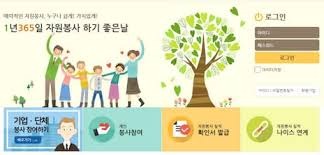

전국 각지의 따뜻한 도움의 손길이 필요한 곳을 탐색하고, 내가 참여한 나눔의 타임라인을 투명하게 기록하여 공식 증명서로 발급받을 수 있는 행정 인프라가 바로 1365 자원봉사 홈페이지(1365 자원봉사포털)입니다.
정부와 행정안전부가 통합 관리하는 공공 데이터 팩 시스템으로, 학생들의 내신 관리부터 직장인들의 사회공헌 포트폴리오까지 안전하게 매칭해 주는 창구인데요.
오늘은 마감 임박한 봉사 기회를 놓치지 않고 신속하게 신청할 수 있도록 1365 자원봉사 홈페이지 활용법과 이용 가이드 5가지를 일목요연하게 정리해 드립니다.
1. 정식 오피셜 도메인 주소 직접 입력하여 메인 화면 접속하기

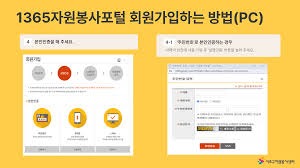
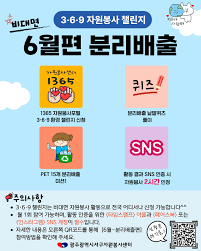

전국 단위의 맞춤형 봉사 활동 라인업을 오차 없이 가장 신속하게 파악하는 첫걸음은 공식 주소를 활용하는 것입니다.
웹 브라우저를 열고 상단 주소창 영역을 가볍게 터치한 뒤 공식 도메인 주소인 1365.go.kr을 키보드로 정확하게 타이핑해 줍니다.
엔터를 누르면 행정안전부가 운영하는 순정 메인 대시보드가 전면에 도출되며, 중앙의 통합 검색창을 통해 원하는 지역의 활동 리스트를 1초 만에 바로 가동할 수 있습니다.
2. 간편인증 로그인으로 본인 확인 및 프로필 계정 매칭하기
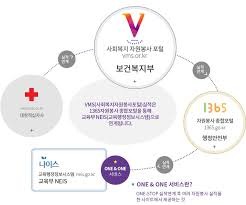

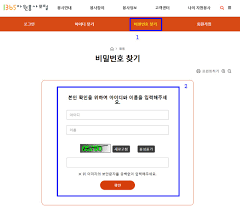
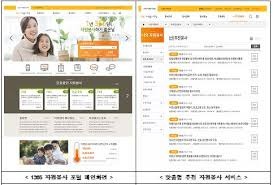
내 소중한 활동 참여 내역과 개인 정보 데이터 팩을 안전하게 관리하기 위해 회원 로그인 단계를 정비하는 과정입니다.
복잡한 절차 없이 평소 스마트폰에서 자주 사용하는 카카오톡, 네이버, 토스, 패스(PASS) 등 편리한 간편인증 로그인을 거치면 무척 안전합니다.
최초 1회 본인 프로필 인증 매칭을 제대로 연동해 두면, 향후 수강 및 신청 동선에서 불필요한 본인 확인 절차가 축소되어 시간 자산을 획기적으로 아낄 수 있습니다.
3. 내 지역 및 관심 분야 필터링하여 맞춤형 활동 대조하기
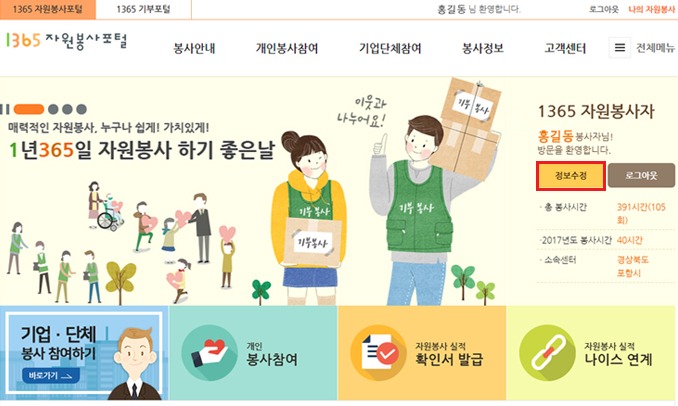

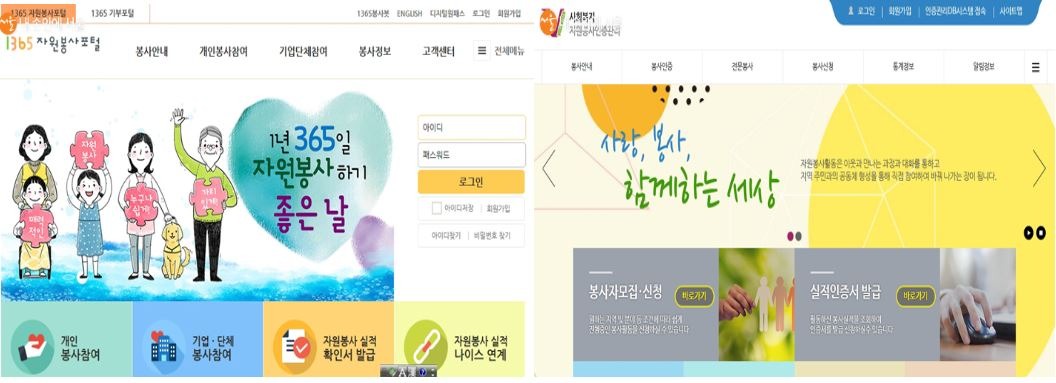

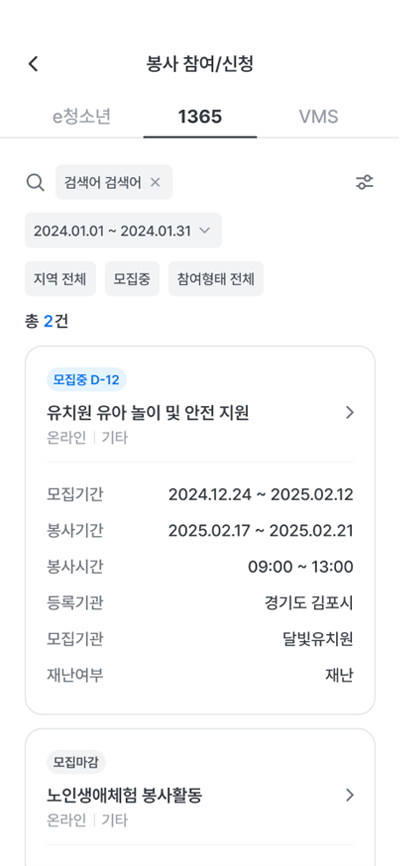
내가 거주하는 동네 주변의 일감 스케줄러 게이지를 타임라인별로 체크하고 나에게 딱 맞는 활동을 선점하는 단계입니다.
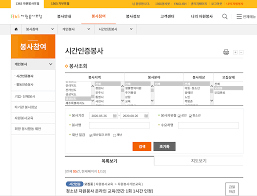
메인 화면의 [봉사참여] ➔ [시간인증봉사] 가이드라인 차트를 따라 진입한 뒤 원하는 지역과 분야, 대상을 필터링해 줍니다.
모집 인원이 마감되어 신청 권한이 소멸하기 전에 상세 요건과 활동 기간 데이터를 화면 위에서 투명하게 대조해 본 뒤, 조기에 신청 단추를 터치하시는 것을 추천합니다.
4. 나이스(NEIS) 시스템 연동 및 청소년 프로필 동기화하기


학생 유저의 경우, 봉사 활동으로 획득한 시간 자산 데이터가 학교 생활기록부로 누락 없이 전송되도록 파이프라인을 연결하는 요령입니다.
마이페이지 내의 [교육부 나이스(NEIS) 연동] 메뉴를 가동한 뒤 학생 본인의 소속 학교 정보와 학년, 반 프로필을 자판으로 기재해 줍니다.
이 연산 장치 동기화를 사전에 완료해 두면, 활동 종료 후 시스템 내부에서 자동으로 실적 신호가 전송되어 별도의 종이 서류 제출 없이 매끄러운 학사 행정 처리가 완료됩니다.
5. 자원봉사 실적 확인서 출력 및 PDF 파일 최종 저장하기
모든 활동 일정을 무사히 마쳤다면 기관이나 기업, 학교 제출용 증빙 서류를 오차 없이 출력하는 최종 마무리 단계입니다.
[마이페이지] ➔ [봉사 실적 확인서 발급] 레이아웃 창으로 진입하면 내가 과거부터 쌓아온 참여 히스토리가 일목요연하게 차트로 정렬되어 도출됩니다.
원하는 기간을 설정하고 발급 버튼을 누르면 인쇄 기기를 통해 실물 서류로 출력할 수 있으며, PDF 저장을 선택하면 시공간 제약 없이 꺼내 볼 수 있는 디지털 스마트 보관이 완성됩니다.