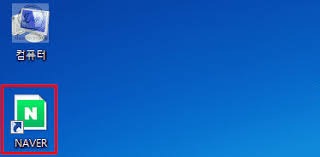
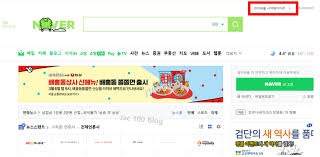



대한민국에서 가장 방대한 정보 생태계를 구축하고 뉴스, 쇼핑, 블로그, 카페 등 다채로운 데이터 팩을 실시간으로 제공하는 포털 서비스가 바로 네이버 바로가기 홈페이지입니다.
매일 아침 눈을 떠서 날씨를 조회하거나 트렌디한 화제작 소식을 검색할 때 가장 먼저 찾게 되는 디지털 허브 창구인데요.
오늘은 복잡한 포털 검색 단계를 축소하고 단 1초 만에 화면을 소환할 수 있도록 네이버 홈페이지 바로가기 설정법과 모바일 활용 가이드 5가지를 일목요연하게 정리해 드립니다.
1. 공식 도메인 주소 직접 입력하여 순정 메인 페이지 진입하기
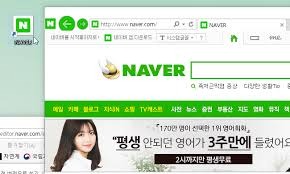




인터넷 서핑을 시작할 때 중간 경로 없이 가장 깨끗한 상태의 검색 엔진으로 다이렉트 접속하는 첫 단계입니다.
컴퓨터나 스마트폰에 내장된 웹 브라우저(크롬, 웨일, 에지 등) 상단의 주소창 영역을 손가락이나 마우스로 가볍게 터치해 줍니다.
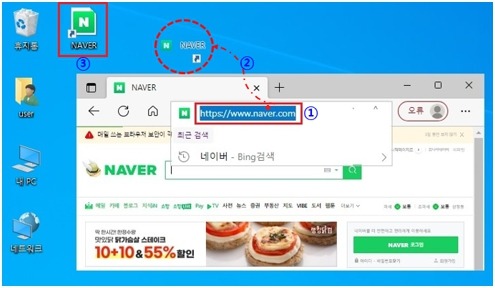
키보드 자판 신호를 이용해 정식 오피셜 주소인 naver.com을 입력하고 엔터를 누르면, 중앙 검색바가 배치된 네이버 메인 대시보드가 화면에 즉시 도출됩니다.
2. PC 웹 브라우저 북마크 등록으로 원클릭 창구 소환하기

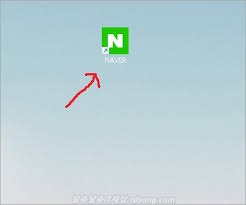



매번 주소창에 주소 데이터를 직접 타이핑하는 번거로움을 생략하고, 마우스 클릭 한 번으로 포털을 구동하는 치트키 요령입니다.
앞서 안내해 드린 정식 홈페이지 주소를 치고 진입한 상태에서, 브라우저 우측 상단 끝에 위치한 별 모양(즐겨찾기) 아이콘을 클릭해 줍니다.
상단 툴바 가이드라인 차트에 바로가기 버튼이 고정되며, 이후에는 인터넷 창을 띄운 뒤 해당 마크만 툭 누르면 타임라인 지체 없이 네이버로 직행합니다.
3. 브라우저 첫 시작 화면을 네이버 대시보드로 고정하기

인터넷 프로그램을 실행하자마자 내가 원하는 포털 사이트가 자동으로 열리도록 브라우저의 기본 시스템 알고리즘을 변경하는 방법입니다.
사용 중인 브라우저 우측 상단 구석의 메뉴 버튼(점 3개 또는 톱니바퀴)을 눌러 중앙 제어 시스템인 [설정] 창을 가동해 줍니다.
왼쪽 레이아웃 메뉴에서 [시작 그룹] 혹은 [시작, 홈 및 새 탭] 카테고리를 필터링한 뒤 '특정 페이지 열기' 옵션 칸 자판에 naver.com을 저장해 주시면 매칭이 완료됩니다.
4. 스마트폰 전용 모바일 앱 인스톨로 손안의 비서 세팅하기


PC 모니터 앞을 벗어나 야외나 이동 중에도 시공간 제약 없이 실시간 검색 신호를 제어할 수 있도록 전용 어플리케이션을 세팅하는 단계입니다.
내가 사용하는 스마트폰 종류에 맞춰 순정 마켓 검색창에 단어를 입력하고 연산 장치를 구동해 줍니다.
- 안드로이드폰: [Play 스토어] 접속 ➔ '네이버' 검색 후 공식 앱 설치
- 아이폰: [App Store] 접속 ➔ '네이버 - NAVER' 검색 후 다운로드
앱 설치 후 나의 개인 프로필 계정을 링크해 두면 메일, 카페 알림 소식이 모바일 액정 위로 실시간 투명하게 공유되어 기동성이 극대화됩니다.
5. 컴퓨터 바탕화면 아이콘 및 모바일 위젯 최종 배치하기
마지막으로 복잡한 구동 절차를 전부 생략하고 바탕화면에서 1초 만에 다이렉트 진입을 완료하는 최종 마무리 단계입니다.
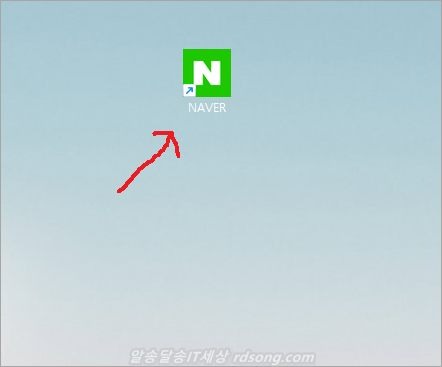
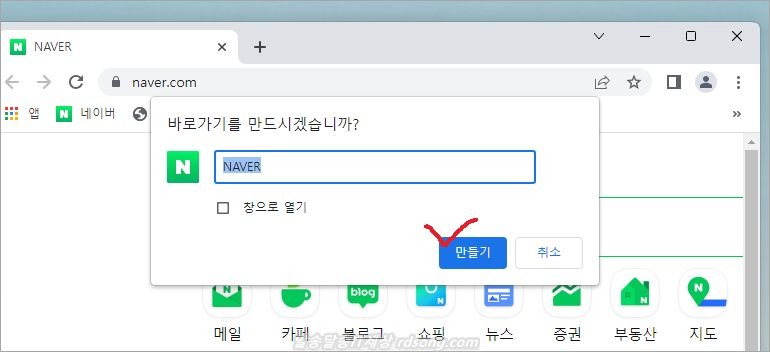
PC 크롬 브라우저 기준으로 네이버에 접속한 상태에서 우측 상단 메뉴를 열고 [도구 더보기] ➔ [바로가기 만들기]를 선택하면 바탕화면에 직관적인 네이버 아이콘이 생성됩니다.
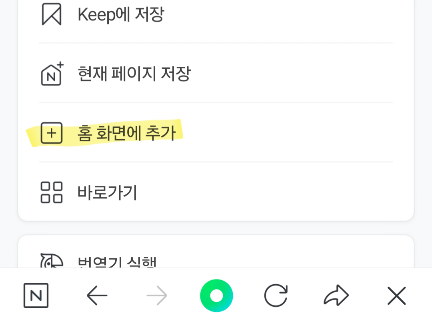
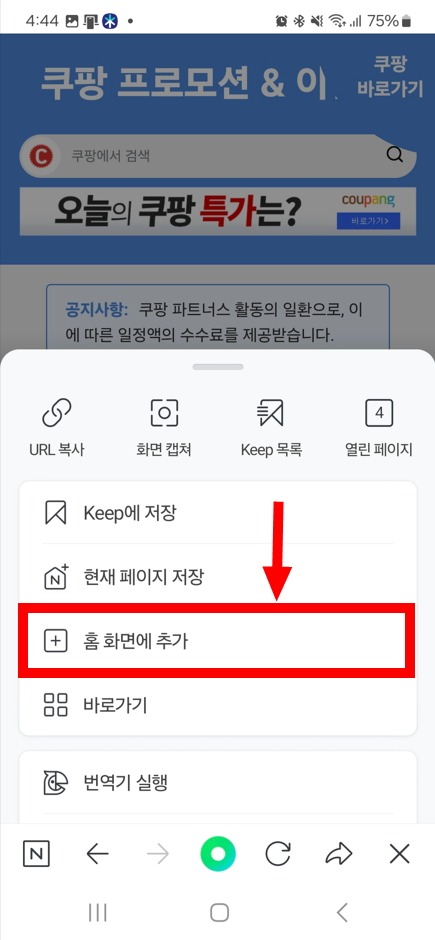
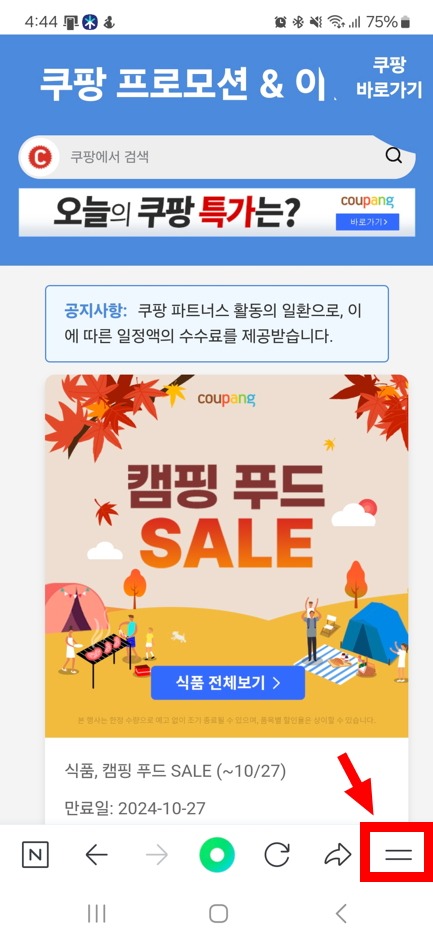
모바일 스마트폰 환경이라면 바탕화면 빈 곳을 길게 눌러 [위젯] 설정 창을 가동한 뒤 네이버 검색창 바(Bar) 레이아웃을 전면에 배치해 주시면 완벽한 스마트 라이프가 완성됩니다.