

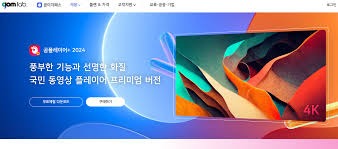


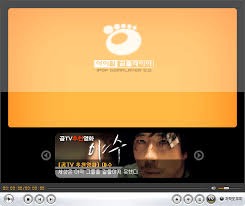
컴퓨터로 영화나 예능, 강의 영상 같은 다양한 동영상 파일을 재생할 때 가장 오랫동안 대중적으로 사용되어 온 프로그램이 바로 곰플레이어입니다.
자체적으로 필수적인 영상 재생 수단을 잘 갖추고 있어서 별도의 복잡한 추가 설치 없이도 대부분의 영상 파일들을 매끄럽게 구동해 주는데요.
내 컴퓨터에 곰플레이어 무료 다운로드 방법과 초기 필수 세팅을 5가지 단계로 깔끔하게 정리해 드릴게요.
1. 매번 찾지 말고 '곰랩 공식 홈페이지' 주소 저장해 두기


새로운 컴퓨터를 사거나 프로그램을 다시 설치할 때, 검색창에 매번 길게 치고 들어가는 첫 단계부터 가볍게 줄여볼게요.
인터넷 창을 열고 주소창에 공식 주소인 gomlab.com/gomplayer-media-player를 입력한 뒤 엔터를 누릅니다.
첫 메인 화면이 열리면 화면 오른쪽 위에 있는 별 모양(북마크)을 눌러서 즐겨찾기에 등록해 두세요. 다음부터는 브라우저를 켜자마자 클릭 한 번으로 다운로드 페이지에 바로 접속할 수 있어 무척 편리합니다.
바탕화면에 아이콘을 꺼내두고 싶다면, 사이트를 켠 상태에서 주소창 맨 왼쪽에 있는 [자물쇠 모양] 그림을 마우스로 누른 채 바탕화면 빈 곳으로 끌고 내려와서 손을 떼시면 단축 버튼이 만들어집니다.
2. 공식 홈페이지에서 정식 파일 내려받기
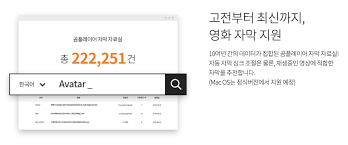

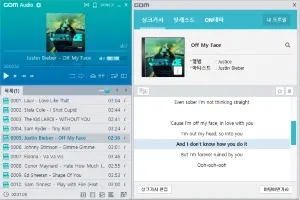


곰플레이어는 불필요한 파일이 섞이지 않은 공식 사이트의 정식 버전으로 설치하는 것이 가장 정확합니다.
저장해 둔 곰랩 페이지에 접속하면 화면 한가운데에 커다란 주황색 [다운로드] 버튼이 보입니다.
윈도우(Windows)나 맥(Mac) 등 본인의 컴퓨터 운영체제 종류에 맞춰 버튼을 누르면, 별도의 가입 절차 없이 정식 설치 파일이 다운로드 폴더로 바로 들어옵니다.
3. 설치할 때 숨어있는 '체크 표시' 지우기


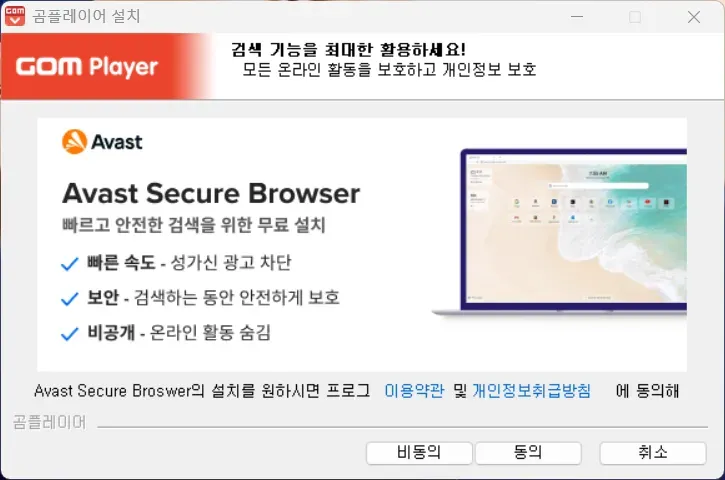

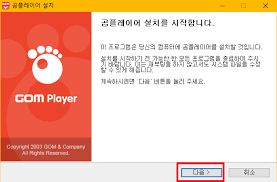
다운로드한 설치 파일(GOMPLAYERSETUP.EXE)을 마우스로 두 번 더블클릭해서 실행해 줍니다.
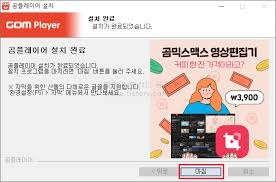
안내에 따라 '다음' 버튼을 누르며 진행하다 보면, 중간 단계 즈음에 작은 글씨로 은근슬쩍 체크되어 있는 항목들이 나타나는데요.
예를 들면 '시작페이지를 특정 사이트로 변경'이라든가 '추가 광고 프로그램 설치 동의' 같은 항목들입니다.
원치 않는 창들이 컴퓨터에 깔리는 것을 방지하기 위해, 나에게 필요 없는 구성 요소나 제휴 서비스 체크 표시들은 마우스로 클릭해서 전부 지워주신 뒤 설치를 끝내시는 것이 컴퓨터를 깨끗하게 유지하는 방법입니다.
4. 영상 소리가 안 나거나 화면이 안 뜨는 오류 해결법

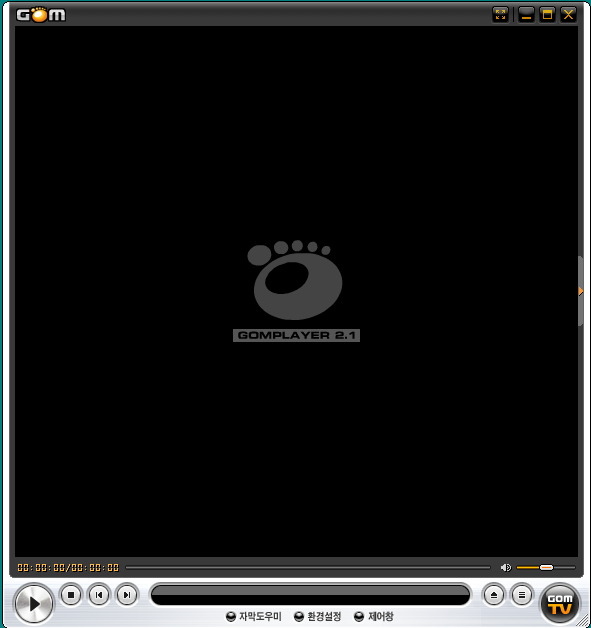
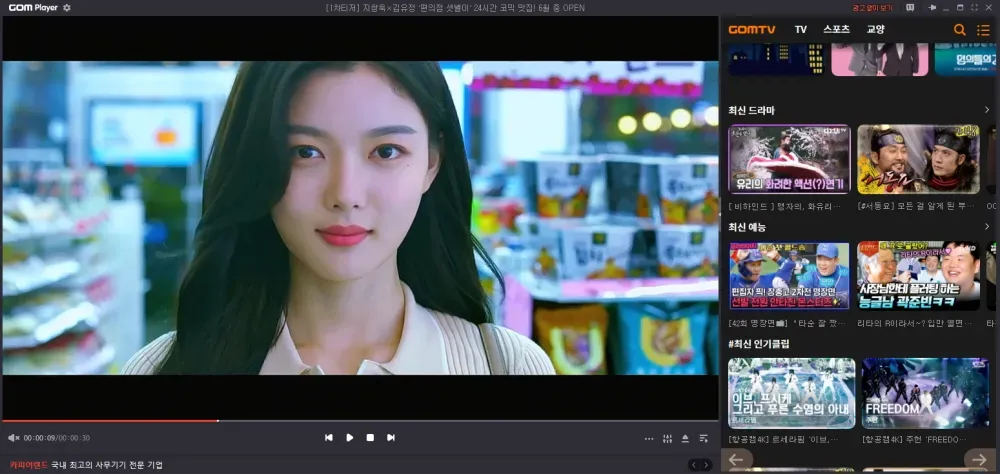

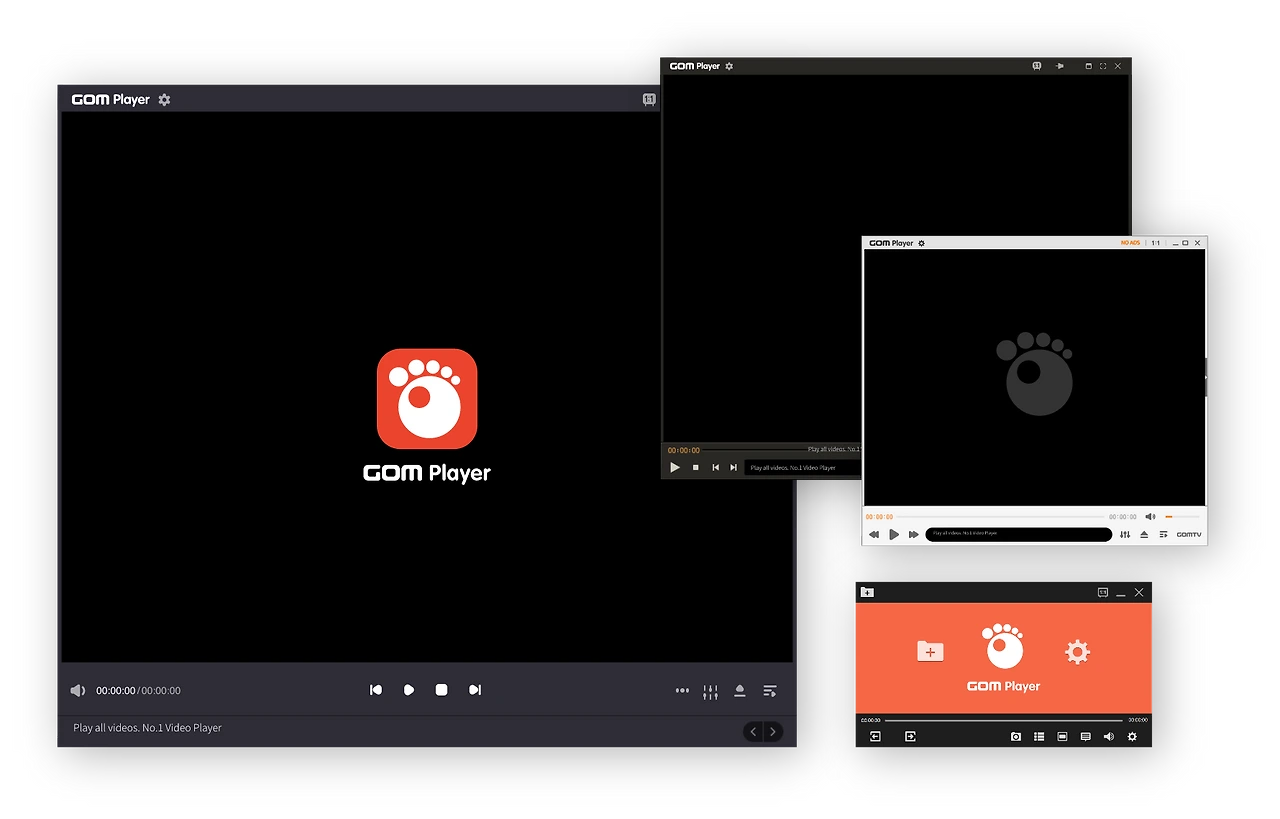
특정 동영상을 켰는데 소리만 나오고 화면이 검게 멈추거나, 반대로 화면은 움직이는데 아무 소리도 들리지 않는 현상이 생기곤 합니다.
이런 현상은 해당 영상이 만들어진 압축 방식(코덱) 정보가 플레이어에 없어서 전산상으로 인식을 못 해 생기는 문제인데요.
이럴 때는 당황하지 마시고 화면에 뜨는 [코덱 도우미] 버튼이나 안내 창을 눌러보세요.
곰플레이어 전용 전산망에서 부족한 핵심 코덱을 자동으로 매칭해 다운로드해 주며, 설치 후 프로그램을 껐다 켜면 어떤 영상이든 소리와 화면 모두 깔끔하게 정상적으로 잘 재생됩니다.
5. 영화 자막 크기 및 싱크 조절하는 편리한 팁
외국 영화나 드라마를 볼 때 자막 소리 타이밍이 안 맞거나 글씨가 너무 작아 눈이 침침할 때 쓰기 좋은 마무리 유용한 세팅입니다.
영상이 재생 중인 화면에서 키보드의 [F5] 단추를 누르면 환경설정 창이 열립니다. 여기서 '자막' 메뉴로 들어가면 글꼴 종류나 자막 크기를 내 눈이 가장 편안한 규격으로 시원하게 키울 수 있습니다.
또한, 영상 속 대사보다 자막이 너무 빨리 나오거나 느리게 흘러갈 때는 자판의 [ < ] 버튼이나 [ > ] 버튼을 눌러보세요. 0.5초 단위로 자막 위치가 앞뒤로 정렬되어 대사 타이밍에 딱 맞게 영화를 감상할 수 있습니다.