
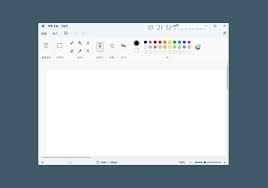


컴퓨터에서 사진을 간단하게 자르거나 글씨를 쓰고, 간단한 그림을 그릴 때 가장 요긴하게 사용되는 윈도우 기본 그래픽 프로그램이 그림판(Paint)입니다.
실수로 프로그램이 삭제되었거나 최신 버전으로 새로 세팅하고 싶을 때 마이크로소프트 공식 전산망을 통해 안전하게 확보할 수 있는데요.
윈도우 그림판 다운로드 방법과 초기 세팅 팁을 5가지 단계로 정리했습니다.
1. 매번 찾지 말고 '마이크로소프트 스토어' 앱 실행하기


그림판은 별도의 인터넷 사이트를 뒤질 필요 없이, 윈도우 운영체제에 기본 탑재된 공식 마켓을 통해 클릭 한 번으로 안전하게 다운로드할 수 있습니다.
모니터 화면 왼쪽 아래에 있는 윈도우 모양 [시작] 단추를 누르거나, 키보드의 윈도우 키를 가볍게 톡 쳐줍니다.
그다음 앱 목록 창에서 가방 모양 아이콘을 한 [Microsoft Store(마이크로소프트 스토어)]를 찾아 마우스로 터치해 열어줍니다.
다음 진입 속도를 높이고 싶다면 해당 아이콘을 마우스 우클릭한 뒤 [작업 표시줄에 고정]을 선택해 심어두시면 편리합니다.
2. 공식 '그림판' 프로그램 검색하고 다운로드하기
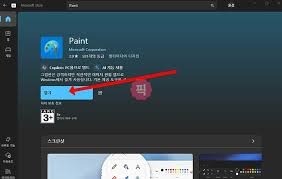


공식 스토어 화면이 활성화되면 화면 윗부분에 길게 마련된 검색창을 마우스로 클릭해 줍니다.
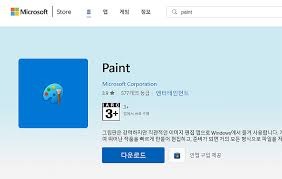
검색창에 한글로 '그림판' 또는 영어로 'Paint'라고 타이핑한 뒤 엔터 키를 누르면 관련 앱들이 일렬로 정렬되어 나타납니다.
이때 유사한 모방 프로그램들과 헷갈리지 않도록 개발사가 [Microsoft Corporation]으로 정확하게 표기된 공식 그림판 로고(붓과 팔레트 모양)를 확인해 주세요.
그 옆에 있는 파란색 [다운로드] 또는 [설치] 단추를 누르면 별도의 가입 절차 없이 순정 파일이 컴퓨터 내부 폴더로 즉시 들어옵니다.
3. 바탕화면 및 작업 표시줄에 바로가기 버튼 추가하기
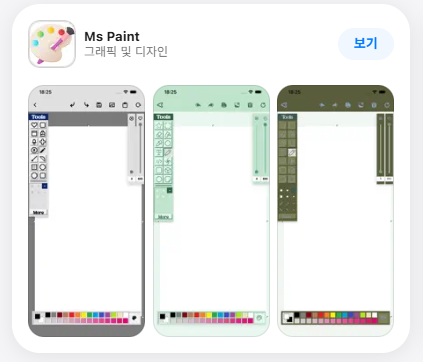


설치가 무사히 끝났다면 매번 프로그램을 찾느라 대기 시간을 허비하지 않도록 바탕화면 동선에 아이콘을 꺼내두는 단계입니다.
윈도우 시작 버튼을 누르고 검색창에 '그림판'을 치면 방금 다운로드한 앱이 검색 결과 창 맨 위에 정돈되어 나타납니다.
그 아이콘 위에 마우스를 올리고 오른쪽 버튼을 클릭한 뒤, [작업 표시줄에 고정]을 누르면 모니터 하단 바에 아이콘이 고정되어 1초 만에 기동성 있게 앱을 켤 수 있습니다.
바탕화면에 꺼내고 싶다면 아이콘을 마우스 왼쪽 버튼으로 꾹 누른 채 바탕화면 빈 곳으로 끌고 나와 손을 떼시면 바로가기 단축 버튼이 깔끔하게 생성됩니다.
4. 앱이 안 열리거나 실행 도중 먹통 될 때 해결법
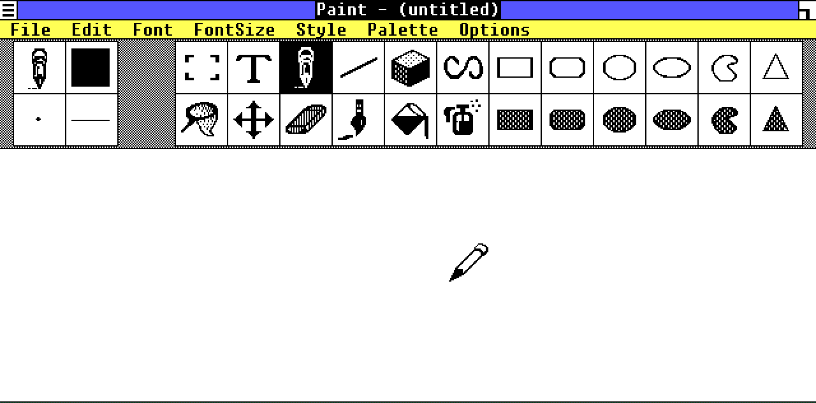


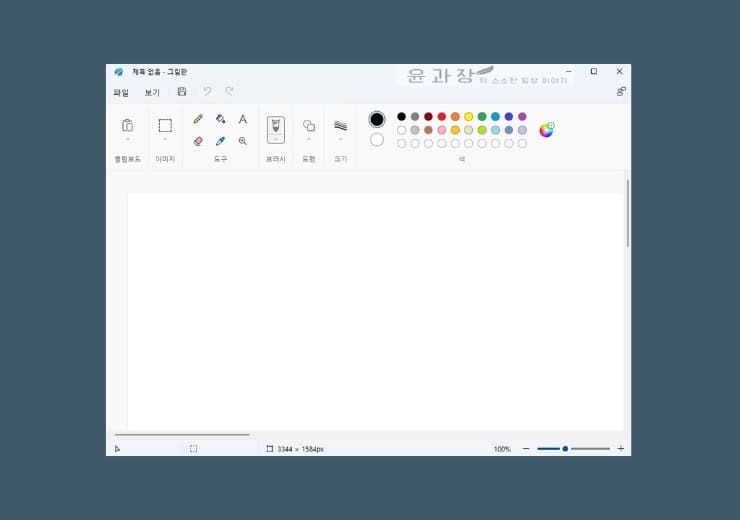

그림판 단추를 누르거나 사진 파일을 마우스 우클릭하여 '그림판으로 열기'를 선택했는데 화면이 하얗게 멈추며 강제 종료되는 상황이 생기곤 합니다.
이런 현상은 주로 윈도우 시스템 업데이트가 밀렸거나 이전 버전의 잔여 파일 정보가 전산망 내부에서 일시적으로 꼬여서 발생하는데요.
이럴 때는 당황하지 마시고 컴퓨터 [설정] ➔ [앱] ➔ [설치된 앱] 메뉴로 들어가 그림판을 찾아줍니다.
해당 항목 우측의 점 3개 단추를 눌러 [고급 옵션]으로 진입한 뒤, 하단에 있는 [초기화] 버튼을 눌러보세요. 기존 방문 기록과 꼬인 서식이 깔끔하게 세팅되면서 오류 없이 정상 작동합니다.
5. 최신 윈도우 11 그림판의 새로워진 핵심 기능 활용 팁
마지막으로 다운로드를 마친 최신 버전의 그림판을 한층 더 스마트하게 다루기 위한 마무리 활용 방법입니다.
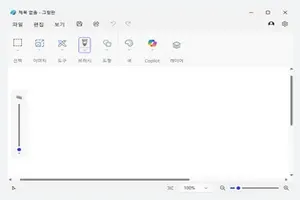
기존의 단순했던 편집 기준을 넘어 최신 업데이트된 그림판에는 포토샵 같은 고급 프로그램에서나 볼 수 있었던 [레이어(Layers)] 기능이 일렬로 정렬되어 추가되었습니다.
화면 우측의 레이어 단추를 활성화하면 원본 사진을 훼손하지 않고 그 위에 투명 비닐을 겹치듯 안전한 세부 편집이 가능합니다.
또한, 사진에서 배경은 싹 지우고 인물이나 사물만 깔끔하게 남겨주는 [배경 제거(누끼 따기)] 단추가 상단 툴바에 기본 배치되어 있어, 터치 한 번으로 마술처럼 오차 없이 깔끔한 결과물을 뽑아내어 블로그 포스팅이나 썸네일 소재를 만들 때 훌륭한 기준 도구로 쓰기 좋습니다.