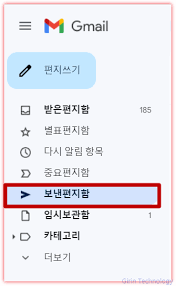
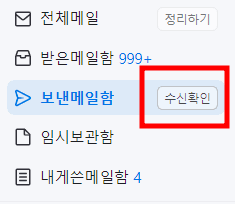


지메일(Gmail)은 전 세계 사람들이 가장 많이 쓰는 메일 서비스이지만, 기본적으로 카카오 메일이나 네이버 메일처럼 상대방이 내 글을 읽었는지 바로 보여주는 '수신 확인' 단추가 없어서 답답할 때가 많습니다.
지메일에서 상대방이 메일을 열어봤는지 실시간으로 확인하는 방법이랑 읽은 시간까지 추적하는 꿀팁들을 알기 쉽게 정리해 드립니다.
1. 크롬 확장 프로그램(Mailtrack) 매칭하기
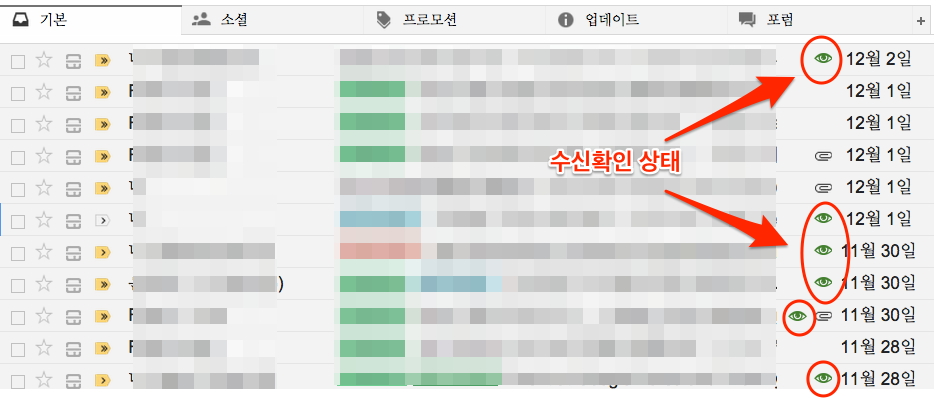
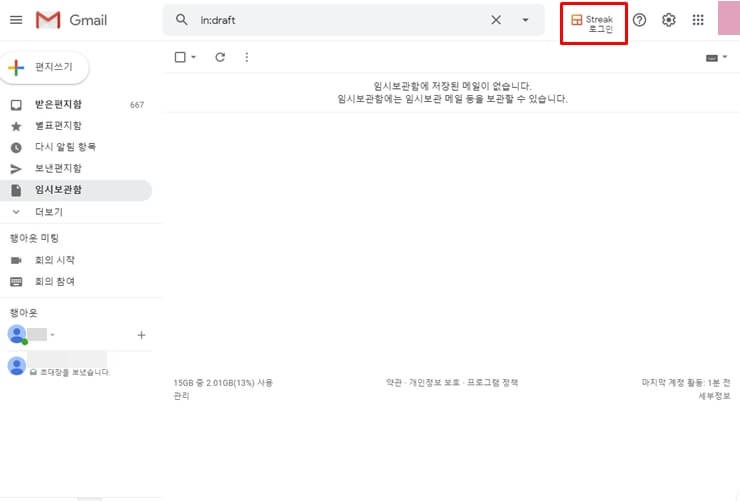
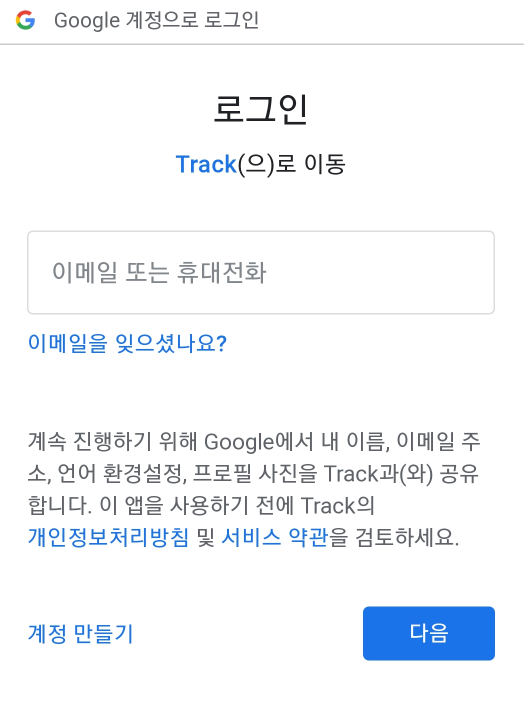


지메일 자체 기능에는 개인 계정용 수신 확인이 없기 때문에, 전 세계 웹 표준으로 쓰이는 구글 크롬 브라우저의 확장 기능을 추가하는 게 가장 확실한 방법입니다.
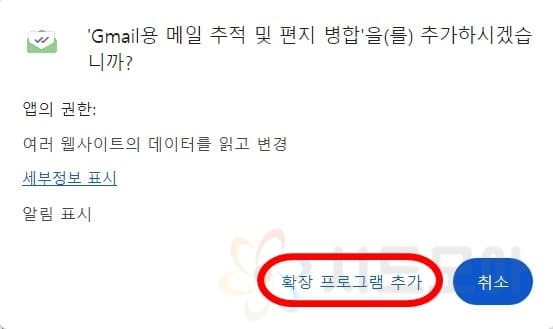
크롬 웹스토어에 접속해서 [Mailtrack] 또는 [메일트랙]을 검색한 뒤 'Chrome에 추가' 버튼을 눌러 프로그램을 깔아줍니다.
설치가 끝나면 내 지메일 계정과 연결하는 권한 승인 창이 뜨는데, 평소 쓰는 구글 계정으로 동기화만 해주면 바로 연동이 완료됩니다.
2. 보낸 메일함에서 초록색 체크 마크 확인하기
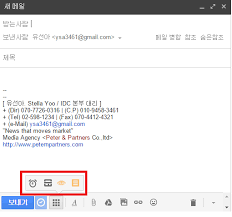



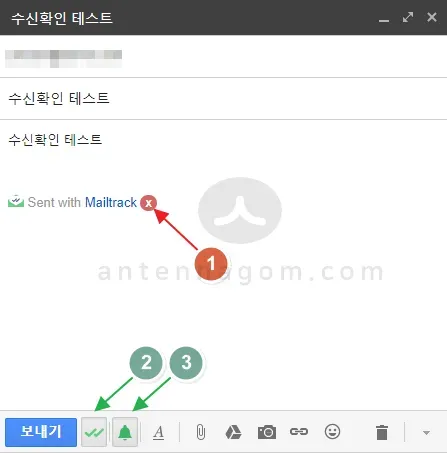
메일트랙 연동을 마치고 평소처럼 지메일에서 메일을 작성해 발송하면, 그때부터 보낸 메일함에 신기한 표시가 생기기 시작합니다.
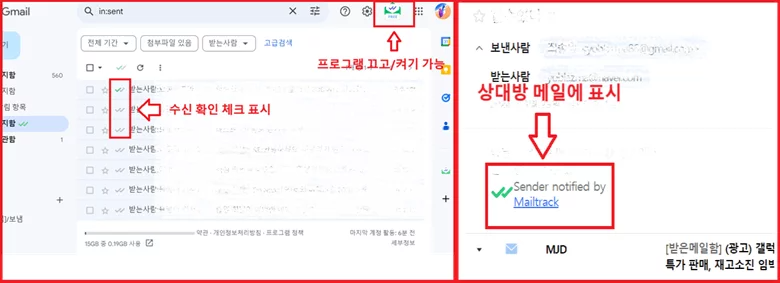
내가 보낸 편지 목록 왼쪽에 [두 개의 체크 마크(✓✓)]가 표시되는데요.
- 체크가 1개일 때: 메일이 전산망을 타고 상대방의 편지함에 안전하게 잘 도착했다는 뜻입니다.
- 체크가 2개 모두 초록색으로 바뀔 때: 상대방이 내 메일을 실제로 클릭해서 열어보았다는 신호입니다.
3. 메일 읽은 실시간 시간 데이터와 횟수 추적
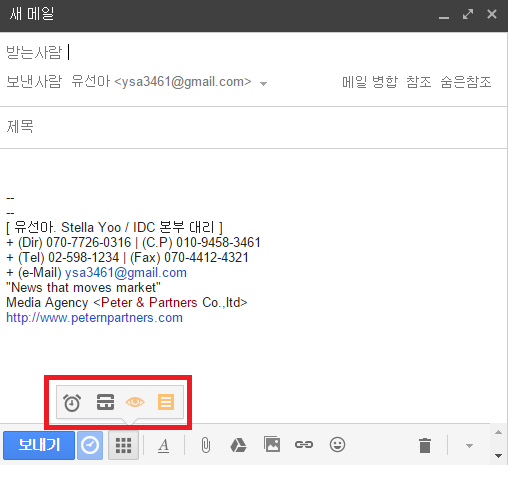
단순히 읽었는지 여부만 아는 걸 넘어, 상대방이 내 메일을 얼마나 중요하게 보고 있는지 구체적인 데이터로 파악할 수 있습니다.
보낸 메일함에서 초록색 체크 마크 위에 마우스 커서를 가만히 올려보세요. 그러면 "상대방이 몇 월 며칠, 몇 시 몇 분에 메일을 처음 읽었는지" 상세한 타임라인이 팝업으로 나타납니다.
게다가 상대방이 메일을 몇 번이나 다시 열어봤는지 누적 조회 횟수까지 숫자로 표시되기 때문에, 중요한 비즈니스 제안서나 계약 관련 문서를 보냈을 때 상대방의 관심도를 예측하는 데 큰 도움이 됩니다.
4. 확장 프로그램 충돌이나 체크 마크 안 뜰 때 대처법



평소 잘 쓰던 초록색 체크 표시가 갑자기 사라졌거나, 상대방이 읽은 게 확실한데도 진도율 피드백이 안 올 때 대처하는 방법입니다.
대개 브라우저에 임시 파일(쿠키)이 너무 많이 쌓여 메일트랙 스크립트 모듈과 충돌했거나, 컴퓨터 보안 프로그램이 확장 프로그램의 백그라운드 전산망을 차단해서 생기는 현상인데요.
이럴 때는 크롬 브라우저 우측 상단 확장 프로그램 관리(퍼즐 모양 아이콘)에 들어가 메일트랙을 '설정 해제'했다가 다시 '설정'으로 켜보세요.
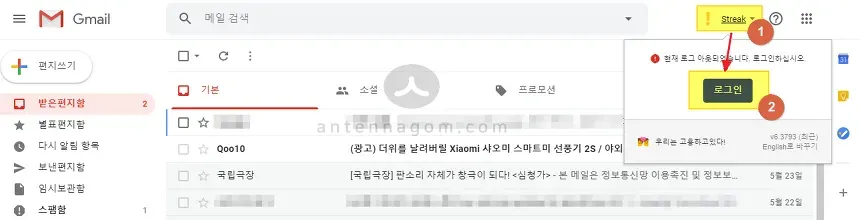
만약 메일 작성 창 하단에 메일트랙 아이콘이 회색으로 죽어있다면, 로그아웃 후 구글 계정 인증을 한 번 더 갱신해 주면 다시 정상적으로 구동됩니다.
5. 기업용 워크스페이스(Workspace) 자체 수신 확인 기능
만약 개인 계정이 아니라 회사나 학교에서 유료로 제공하는 구글 워크스페이스 비즈니스 계정을 쓰고 계신다면, 별도의 프로그램 없이 자체 기능을 쓸 수도 있습니다.
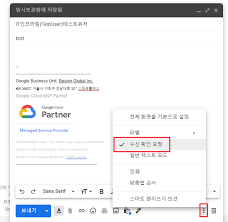
메일 작성 창 우측 하단에 있는 더보기(삼점 표시) 메뉴를 누르면 [수신 확인 요청]이라는 항목이 활성화되어 있습니다.
여기에 체크를 하고 메일을 보내면, 상대방이 메일을 읽었을 때 나에게 확인 메일이 자동으로 발송됩니다.
다만 이 기능은 같은 회사 도메인을 쓰는 사내 직원들끼리 주고받을 때 오차 없이 가장 깔끔하게 작동하며, 외부 포털(네이버 등)로 보낼 때는 상대방이 수신 확인 수락 단추를 눌러주어야 데이터가 넘어온다는 점을 참고해 두시면 좋습니다.