

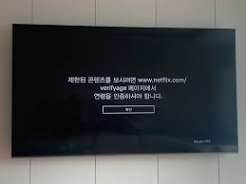


넷플릭스([www.netflix.com/verifyage](https://www.netflix.com/verifyage))에서 청소년 관람불가 등급의 콘텐츠를 보려고 할 때 거쳐야 하는 성인인증 화면입니다.
한국 전산망 규정상 반드시 1년에 한 번씩은 본인 명의의 수단을 매칭해 인증을 갱신해 주어야 하는데요.
인증을 한 번에 매끄럽게 통과하는 절차와, 화면이 안 넘어가고 자꾸 오류가 날 때 빠르게 해결하는 팁을 정리했습니다.
1. 전용 주소로 다이렉트 진입 후 로그인

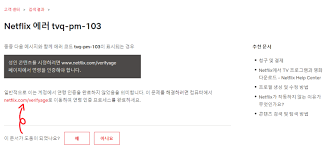
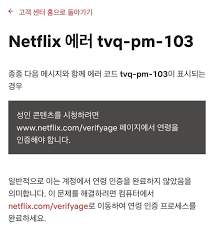


포털 검색창을 거치지 않고 주소창에 [www.netflix.com/verifyage](https://www.netflix.com/verifyage)를 직접 타이핑해 들어가면 엉뚱한 고객센터 창을 헤매지 않고 한 번에 연동 창을 띄울 수 있습니다.
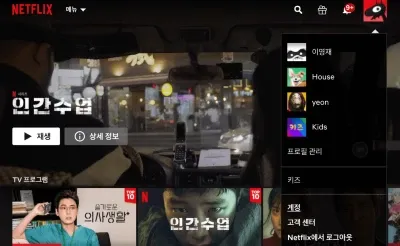
인증을 진행하기 전, 반드시 성인인 인증 대상자의 넷플릭스 계정(아이디와 비밀번호)으로 로그인이 되어 있어야 데이터가 내 프로필에 오차 없이 귀속됩니다.
만약 가족이나 지인과 계정을 공유 중이라면, 반드시 내 프로필을 선택한 상태에서 주소창에 위 링크를 입력해야 진도율이 정상적으로 반영됩니다.
2. 본인 명의 수단 선택과 인적 사항 입력


화면에 인증 창이 활성화되면 현재 본인이 사용 중인 스마트폰 통신사를 선택해 본인 확인 프로세스를 구동합니다.
- 통신사 패스(PASS) 앱: 스마트폰에 패스 어플이 깔려 있다면 비밀번호나 지문 인식 한 번으로 가장 빠르게 승인이 완료됩니다.
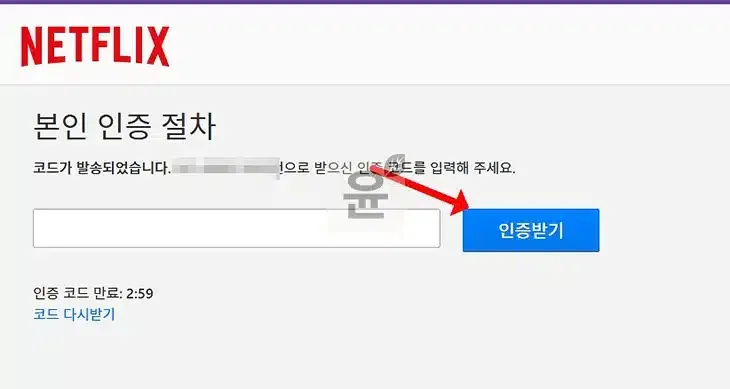
- 일반 문자(SMS) 인증: 패스 앱이 없다면 문자 인증 탭을 누른 뒤 성명, 생년월일, 성별, 휴대폰 번호를 수동으로 타이핑하고 문자로 날아오는 6자리 일련번호 수치를 정확하게 입력해 주면 됩니다.
3. 스마트폰 홈 화면에 바로가기 만들어 두기



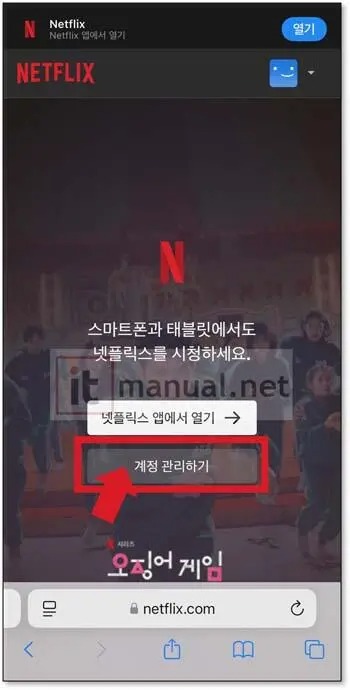
매년 한 번씩 돌아오는 인증 주기마다 매번 주소를 찾아 치고 들어오는 번거로움을 줄이려면 모바일 단축 통로를 심어두는 것이 좋습니다.
핸드폰 브라우저(크롬, 사파리 등)로 위 주소에 접속한 다음, 브라우저 우측 상단이나 하단 메뉴 탭에 있는 [홈 화면에 추가] 기능을 선택해 줍니다.
이렇게 해두면 핸드폰 바탕화면에 일반 어플 모양의 직관적인 바로가기 아이콘이 생성되므로, 내년 이맘때 인증 만료 알림이 떴을 때 포털 검색 없이 터치 한 번으로 1초 만에 갱신 화면을 띄울 수 있어 무척 유용합니다.
4. 무한 로딩이나 코드 불일치 오류 대처법

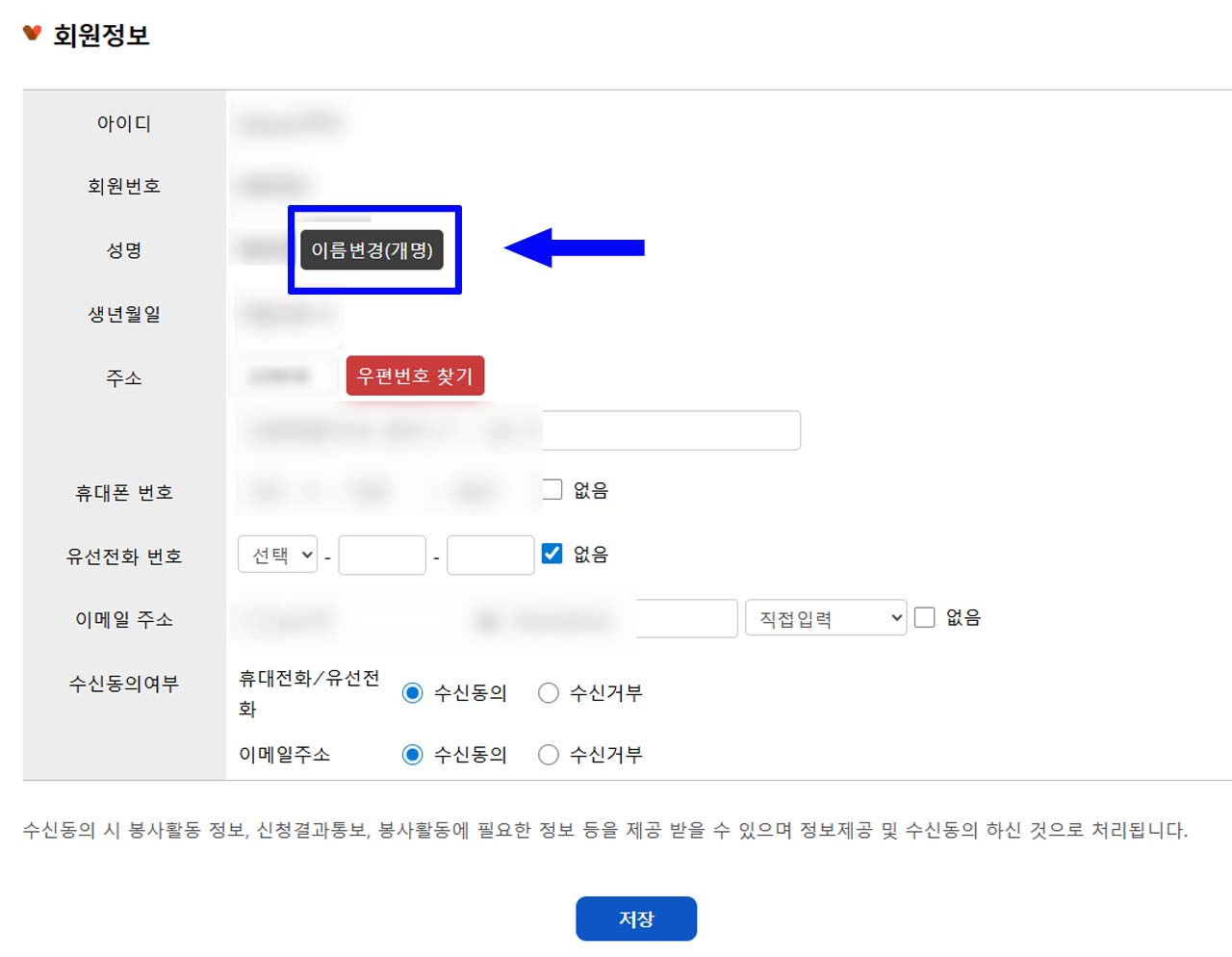

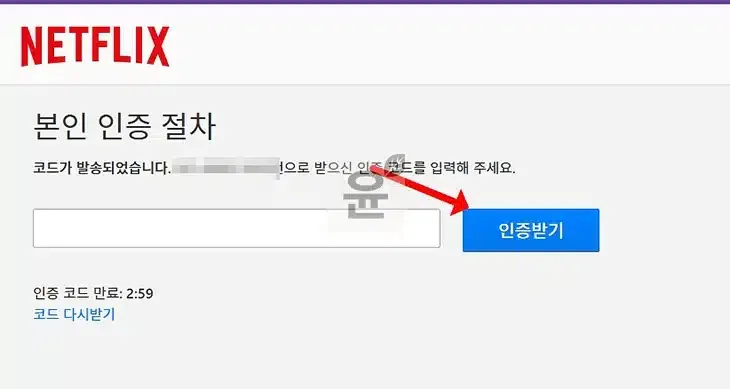
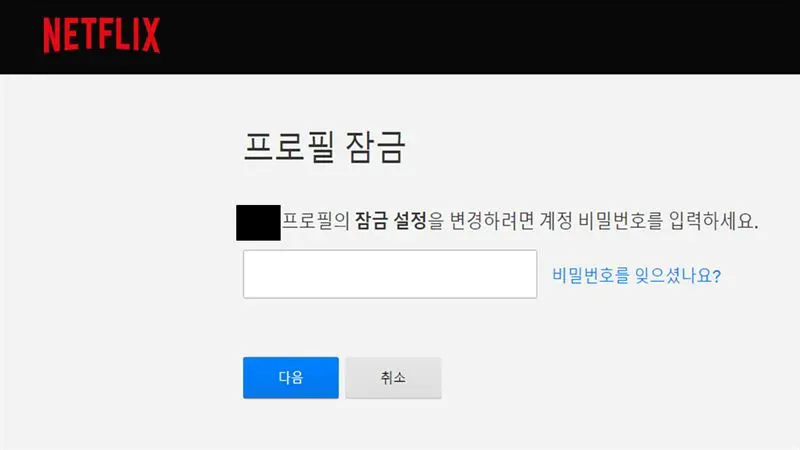
문자 인증 번호를 정확하게 입력했는데도 '인증에 실패했습니다'라는 문구가 뜨거나, 아예 통신사 선택 창에서 다음 화면으로 넘어가지 않는 고질적인 전산 렉 대처법입니다.
이런 현상은 주로 기존 브라우저에 누적된 불필요한 임시 파일(쿠키)이 넷플릭스의 실시간 보안 스크립트 모듈과 충돌했거나, 계정 가입 시 등록한 국가 데이터 정보가 한국 전산망과 불일치해서 생기는 증상인데요.
이럴 때는 열려 있는 창을 다 닫아버린 뒤, 공공·보안망 호환성이 가장 매끄러운 구글 크롬(Chrome) 브라우저의 '시크릿 창'을 새로 열어서 접속해 보세요.
시크릿 모드에서는 불필요한 캐시 간섭이 완벽히 차단되기 때문에 오류 없이 깔끔하게 인증 도장을 찍을 수 있습니다.
5. 프로필별 시청 제한 수위 설정 마무리
성인인증 전산 절차가 완전히 완료되면 이제 계정 내의 세부 시청 권한 데이터들을 내 입맛에 맞게 조정해 줄 차례입니다.
넷플릭스 메인 화면의 [계정] ➔ [프로필 및 자녀 보호 기능] 코너로 이동합니다.
여기서 내가 쓰는 프로필의 '시청 제한' 메뉴를 열고 관람 등급 수치를 최고 단계인 성인 콘텐츠까지 허용되도록 활성화해 줍니다.
반대로 아이들과 함께 쓰는 계정이라면 해당 프로필에는 청불 영화나 드라마가 검색창에 노출되지 않도록 등급 제한 걸어두고 잠금 비밀번호까지 세팅해 두면, 유해 매체 노출 걱정 없이 안전하고 영리하게 플랫폼을 활용할 수 있습니다.