

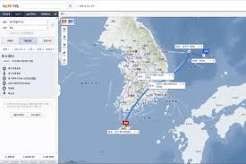

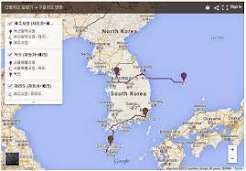
다음 지도(카카오맵)는 약속 장소로 이동할 때 대중교통 노선을 비교하거나, 초행길을 차로 운전해 갈 때 실시간 정체 구간을 피해 가장 빠른 경로를 찾아주는 국민 내비게이션 서비스입니다.
포털 창에 매번 검색할 필요 없이 마우스 클릭 한 번에 길찾기 화면으로 직행하는 방법과, 초보 운전자나 도보 여행자에게 유용한 실전 기능을 정리했습니다.
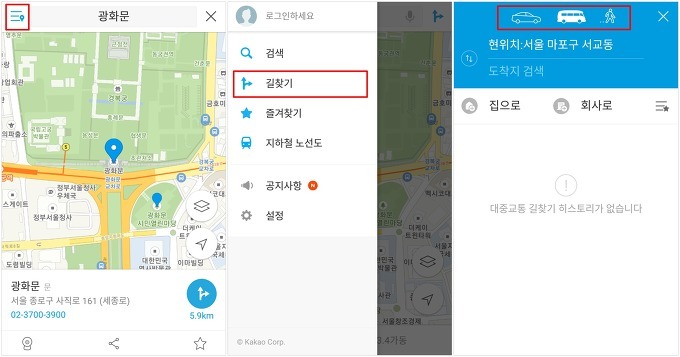
1. 길찾기 화면 주소 직접 고정하고 즐겨찾기 해두기


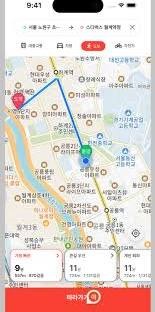
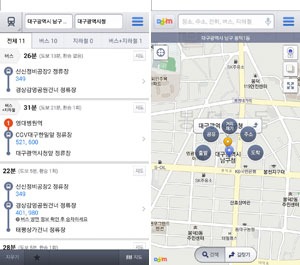

다음 지도의 메인 화면을 거치지 않고, 출발지와 도착지를 바로 입력할 수 있는 '길찾기 전용 창'으로 다이렉트 연결하는 첫 단계입니다.
인터넷 주소창에 다음 지도 길찾기 공식 URL인 [map.kakao.com/?from=route](https://map.kakao.com/?from=route)를 입력하고 접속합니다.
화면이 열리면 좌측에 출발지와 목적지를 넣는 칸이 바로 활성화됩니다.
향후 출퇴근길이나 주말 여행 경로를 빠르게 검색할 수 있도록, 브라우저 주소창 오른쪽에 보이는 별 모양 버튼(북마크)을 눌러 즐겨찾기에 등록해 줍니다.
2. 컴퓨터 바탕화면에 단축 버튼 심어두기


웹브라우저를 먼저 켜는 과정까지 건너뛰고, 컴퓨터 바탕화면에서 아이콘을 더블클릭하자마자 최적 경로 검색창을 띄우는 방법입니다.
다음 지도 길찾기 페이지가 켜진 상태에서 주소창 맨 왼쪽에 보이는 [자물쇠 마크]를 마우스 왼쪽 버튼으로 꾹 누릅니다.
그 상태에서 마우스를 컴퓨터 바탕화면 빈 곳으로 쓱 끌고 내려와 손을 떼시면 바탕화면에 바로가기 단축 버튼이 생성됩니다.
매일 아침 출근 전에 오늘의 교통 체증 상태를 모니터링해야 하는 직장인이나 배송 업무를 하시는 분들이 활용하기에 아주 유용합니다.
3. 스마트폰 홈 화면에 모바일 1초 지름길 만들기



현장에 나가 있거나 길거리에서 걸어가면서 실시간으로 내 위치를 파악하고 가야 할 방향을 찾으려면 모바일 전용 통로를 꺼내두는 게 필수입니다.
핸드폰 브라우저 앱(아이폰 사파리, 갤럭시 크롬 등)을 열고 모바일 버전 주소인 m.map.kakao.com으로 접속해 줍니다.
메인 화면에서 길찾기 탭을 누른 뒤, 브라우저 설정 메뉴(더보기 삼점 표시나 공유 버튼)에서 [홈 화면에 추가] 항목을 선택해 줍니다.
이렇게 해두면 핸드폰 바탕화면에 일반 어플 모양의 아이콘이 만들어져서, 외부에서도 터치 한 번으로 내 주변 대중교통 도착 시간과 최적 이동 경로 데이터를 신속하게 띄울 수 있습니다.
4. 지도 그래픽 렉 및 위치 정보 오류 대처법



길찾기를 눌렀는데 지도가 깨져서 보이거나, 현재 내 위치가 엉뚱한 곳으로 잡혀 경로 탐색이 꼬일 때 대처하는 해결책입니다.
이런 증상은 주로 브라우저에 임시 파일(쿠키)이 과도하게 쌓여 카카오맵의 실시간 3D 렌더링 스크립트 모듈과 충돌이 났거나, 브라우저의 '위치 정보 공유 권한'이 차단되어 생기는 현상인데요.
이럴 때는 사용하던 인터넷 창을 닫고, 지도 시스템과 호환성이 가장 매끄러운 구글 크롬(Chrome) 브라우저를 새로 켜서 접속해 보세요.
주소창 왼쪽에 있는 자물쇠 모양을 눌러 [위치 권한]을 '허용'으로 바꿔주거나, [시크릿 창]을 열어 진입하면 불필요한 간섭이 배제되어 내 위치를 오차 없이 잡아내고 매끄럽게 구동됩니다.
5. 로드뷰 미리보기 및 대중교통 승하차 알림 활용
초행길에서 길을 잃지 않도록 도와주는 카카오맵만의 스마트한 실무 마무리 기능입니다.
경로 검색 후 리스트에 나오는 특정 교차로나 건물 이름을 누르면 화면에 [로드뷰] 아이콘이 나타납니다. 이걸 누르면 실제 현장 사진이 화면에 떠서 몇 번째 골목에서 우회전해야 하는지 눈으로 미리 확인할 수 있어 운전할 때 큰 도움이 됩니다.
더불어 모바일로 대중교통 경로를 선택한 뒤 [승하차 알림 켜기]를 활성화해 두면, 스마트폰 GPS 데이터와 실시간 버스/지하철 운행 전산망이 연동됩니다.
내가 내려야 할 정거장 직전에 진동과 푸시 알림으로 탑승 상태를 알려주기 때문에, 버스 안에서 꾸벅꾸벅 졸더라도 목적지를 지나칠 걱정 없이 안전하게 이동할 수 있습니다.