

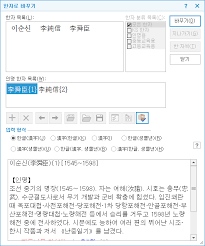

문서나 메일을 작성하다가 '한글로 적힌 단어를 한자로 바꾸고 싶은데, 대체 어떤 글자가 맞는지' 헷갈릴 때가 많습니다.
내가 알고 있는 한글 음(소리)을 바탕으로 원하는 한자 뜻과 모양을 1초 만에 매끄럽게 찾아내는 가장 빠르고 편리한 방법들을 알기 쉽게 정리해 드립니다.
1. 키보드 [한자] 키를 활용한 즉석 변환 (가장 빠른 방법)


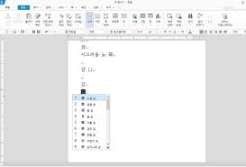
한글오피스나 네이버 블로그, 혹은 메모장에 글을 쓰다가 그 자리에서 바로 한자로 바꾸는 직관적인 요령입니다.
내가 바꾸고 싶은 단어를 한글로 입력한 다음, 키보드 왼쪽 아래나 스페이스바 옆에 있는 [한자] 키를 누르시면 되는데요. 만약 노트북을 쓰신다면 기능 키인 [Fn 키 + 한자 키]를 동시에 누르셔야 작동하기도 합니다.
- 한 글자씩 바꾸기: 바꾸고 싶은 글자 바로 뒤에 커서를 두고 [한자] 키를 누르면, 화면 아래에 해당 음을 가진 한자들이 카드로 팝업되어 나타납니다. 원하는 뜻의 글자를 마우스로 콕 누르거나 숫자를 치면 바로 바뀝니다.
- 단어 통째로 바꾸기: 한글오피스(한글 프로그램)에서는 단어를 다 타이핑한 뒤 맨 뒤에서 [한자] 키를 누르면, 전산 시스템이 사전에 등록된 완성형 단어(예: 挑戰)를 자동으로 대조해 주기 때문에 일일이 한 글자씩 바꿀 필요가 없어 동선이 아주 간결해집니다.
2. 포털 인프라를 활용한 네이버 한자사전 직행

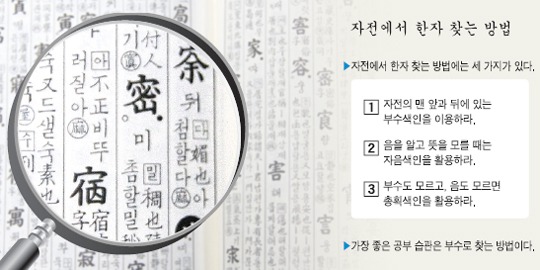


내가 찾는 단어가 일상에서 잘 쓰이지 않는 어려운 어휘이거나, 전체 한자의 뜻풀이를 꼼꼼하게 모니터링하고 싶을 때 유용한 경로입니다.
인터넷 창 주소창에 공식 웹 주소인 [hanja.dict.naver.com]을 직접 입력해서 들어가는 것이 가장 정확하고 깔끔합니다.
사이트 메인 화면에 들어가면 큼직한 검색 서식 칸이 직관적으로 보입니다. 여기에 찾고 있는 한글 단어나 음을 타이핑하고 검색 단추를 눌러주시면 되는데요.
동음이의어(소리는 같으나 뜻이 다른 글자)가 많더라도, 화면 텍스트로 각 한자의 부수와 획수, 뜻풀이를 투명하게 한눈에 보여주기 때문에 문맥에 딱 맞는 올바른 한자를 고르기가 무척 수월합니다.
자주 단어를 찾아보셔야 한다면 브라우저 상단의 별 모양 아이콘을 눌러 이 페이지를 [즐겨찾기]에 등록해 두는 것이 시간을 줄이는 영리한 팁입니다.
3. 모양은 아는데 음을 모를 때 쓰는 필기인식기 치트키

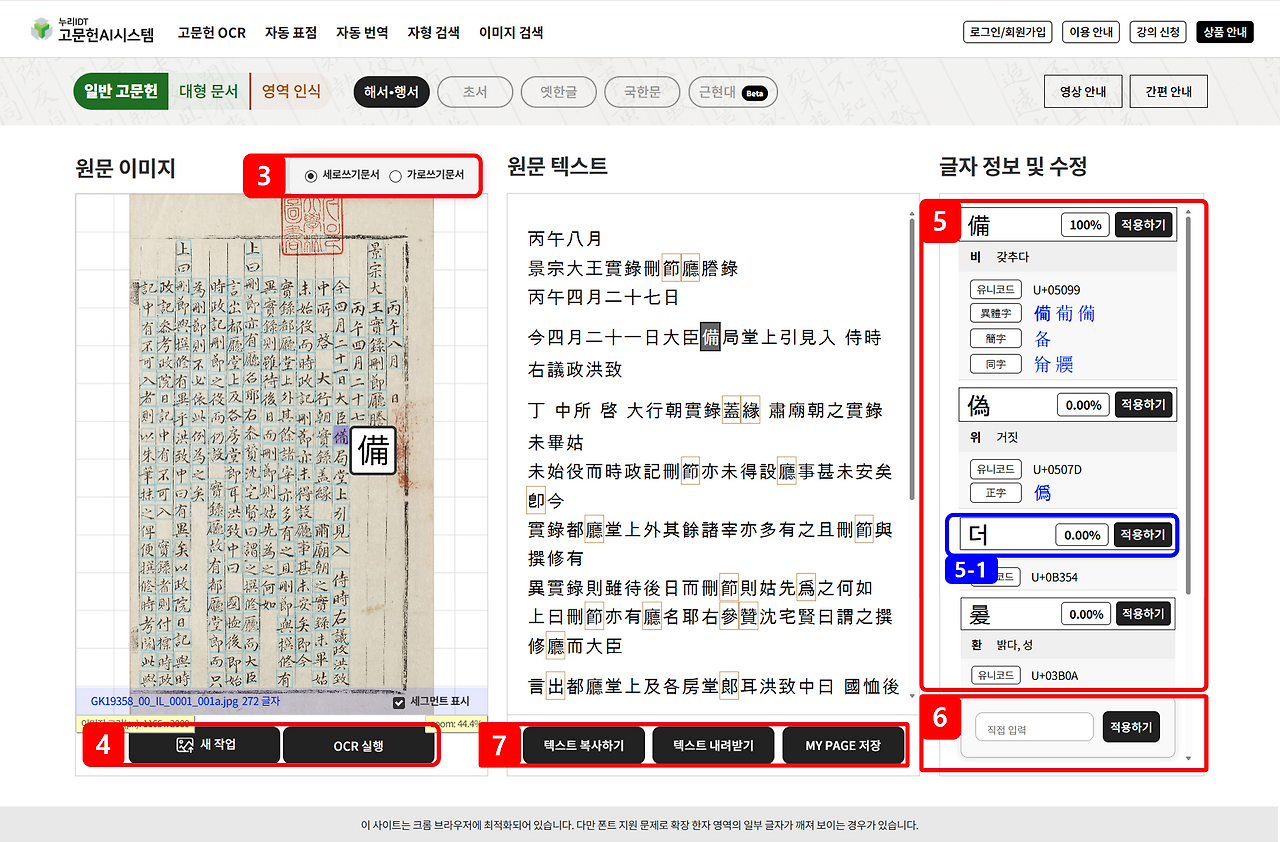


반대로 종이 서류나 뉴스 화면에서 한자 모양은 눈으로 보고 있는데, 이게 한글로 뭐라고 읽는지 도무지 감이 안 올 때 쓰는 실전 해결책입니다.
네이버 한자사전 메인 창 우측을 보시면 하얀색 사각형 모양의 [한자 필기인식기] 메뉴가 연결되어 있습니다.
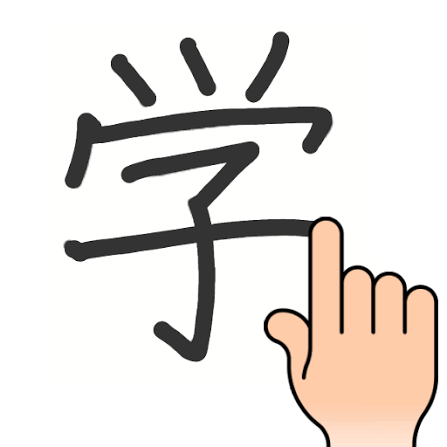
이 서식 칸 안에 마우스 왼쪽 버튼을 꾹 누른 채로 내가 눈으로 보고 있는 한자 모양을 획순에 상관없이 대충 그림 그리듯 슥슥 그려보세요.
마우스 손을 떼는 즉시, 시스템이 실시간으로 획의 흐름을 파악하여 가장 비슷하게 생긴 정식 한자 목록들을 오른쪽에 리스트업해 줍니다.
그중 똑같이 생긴 글자를 선택하면 한글 음과 뜻을 3초 만에 완벽하게 뽑아낼 수 있어서 아주 편리합니다.
4. 컴퓨터 바탕화면 텍스트에서 특수문자나 한자 락 걸렸을 때


간혹 인터넷 주소창이나 특정 프로그램 웹 창에서 한글을 치고 한자 키를 눌렀는데도 전산 렉이 걸린 것처럼 아무런 반응이 없을 때 대처하는 마감 점검 사항입니다.
이런 현상은 내가 쓰고 있는 인터넷 브라우저나 윈도우 기본 입력기(IME) 시스템 간에 일시적으로 핀트가 맞지 않아 발생하는 문장 입력 오류인데요.
이럴 때는 당황하지 마시고 화면 오른쪽 맨 아래 작업표시줄 시계 옆을 확인해 보세요. 영어 'A'나 한글 '가'라고 적힌 작은 아이콘이 보이실 텐데요.
여기서 마우스 오른쪽 버튼을 누른 뒤 [Microsoft 입력기]가 정상적으로 선택되어 있는지 확인하시거나, 메모장 프로그램을 새로 켜서 거기서 먼저 한자로 바꾼 뒤 글자를 복사(Ctrl + C)해서 원하는 칸에 붙여넣기(Ctrl + V)하는 방식으로 우회하시면 막힘없이 깔끔하게 업무를 종결지을 수 있습니다.
5. 스마트폰 화면에서 어플 없이 한글을 한자로 바꾸는 방법
컴퓨터를 켜지 않고 야외에서 휴대폰으로 카카오톡 메시지를 보내거나 메모장을 쓸 때 손가락 터치 몇 번 만에 한자를 찾아내는 모바일 활용 팁입니다.
스마트폰 키보드 화면에서도 컴퓨터처럼 아주 간단하게 한글 음을 한자로 바꿀 수 있는 숨겨진 단추가 있습니다.
- 갤럭시(삼성 키보드) 이용자: 핸드폰 화면에 키보드를 띄운 상태에서 오른쪽 아래 엔터 키 주변에 있는 기호 단추나 [쉼표( , ) 단추]를 손가락으로 1초 동안 꾹 눌러보세요. 팝업 창이 뜨면서 숨겨져 있던 [한자] 단추가 나타납니다. 한글을 타이핑한 뒤 이 버튼을 누르면 화면 위쪽으로 한자 목록 카드가 나열되어 원하는 글자를 콕 골라 마감할 수 있습니다.
- 아이폰 이용자: 아이폰 순정 키보드는 자체 한자 변환 단추가 없기 때문에, 사전 앱을 켜야 하는 번거로움이 있는데요. 이럴 때는 폰 상점에서 카카오 키보드나 네이버 스마트보드 같은 별도의 키보드 어플을 세팅해 두시면 키패드 내에 다이렉트 한자 변환 메뉴가 생성되므로 훨씬 편리하게 언어 생활을 마무리 지으실 수 있습니다.