반응형
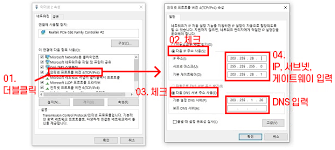
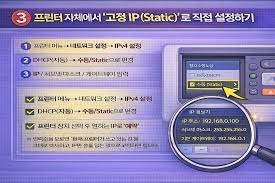


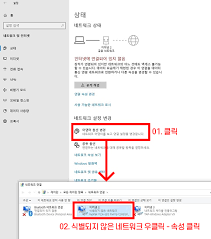
공유기를 사용하거나 네트워크 설정을 변경하여 PC, 노트북, 프린터 등의 IP 주소를 고정(수동 IP 설정)하는 방법입니다.
IP를 고정해 두면 네트워크 연결이 끊겼다 재연결될 때 IP가 바뀌지 않아, NAS, 개인 서버, 프린터 공유, 포트포워딩, 외부 접속 설정 등을 이용할 때 끊김 없이 안정적으로 사용하실 수 있습니다.
상황에 따라 선택하실 수 있도록 윈도우(Windows) 자체 설정 방식, 아이피타임(ipTIME) 공유기 설정 방식, 고정 IP 이용 시 주의사항까지 5단계로 나누어 세심하게 정리해 드립니다.
반응형
1. 현재 IP 주소 및 기본 게이트웨이 확인하기 (사전 작업)
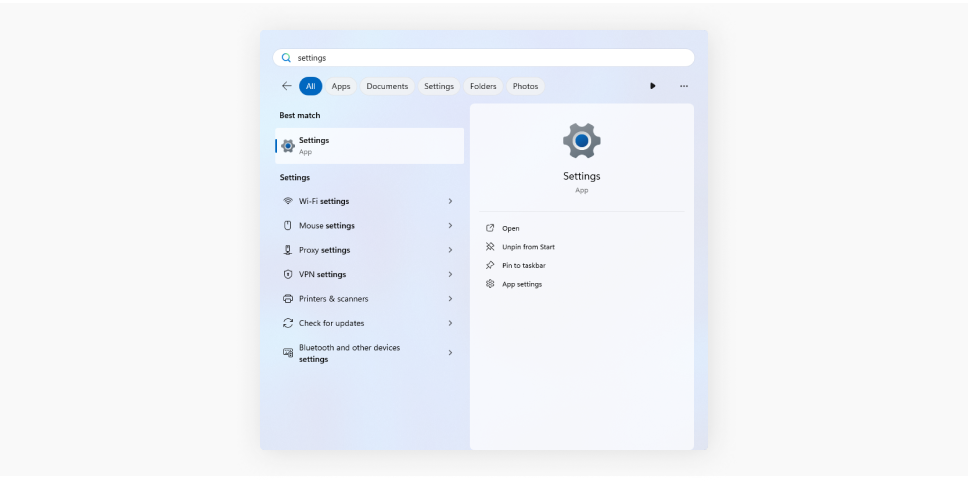
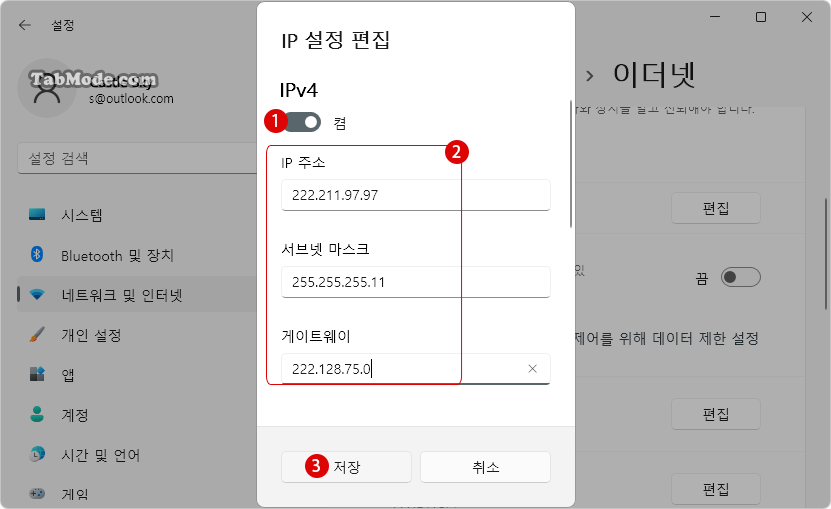


IP를 수동으로 지정하려면 먼저 현재 사용 중인 네트워크의 게이트웨이(공유기 주소)와 서브넷 마스크 정보를 확인해야 합니다.
- 키보드의 Win + R 키를 눌러 실행 창을 연 뒤 cmd를 입력하고 엔터를 누릅니다.
- 명령 프롬프트 창에 ipconfig를 입력하고 엔터를 칩니다.
- 화면에 나오는 항목 중 아래 3가지 수치를 메모장이나 종이에 적어둡니다.
- IPv4 주소: (예: 192.168.0.15)
- 서브넷 마스크: (예: 255.255.255.0)
- 기본 게이트웨이: (예: 192.168.0.1)
2. 윈도우(Windows 10/11) 설정에서 IP 고정하기
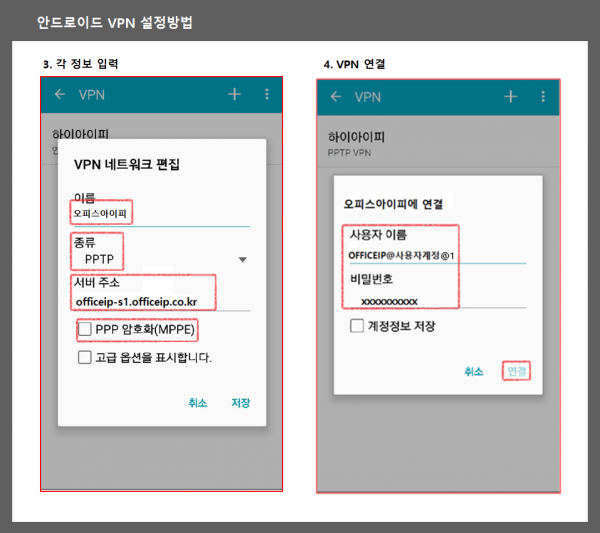
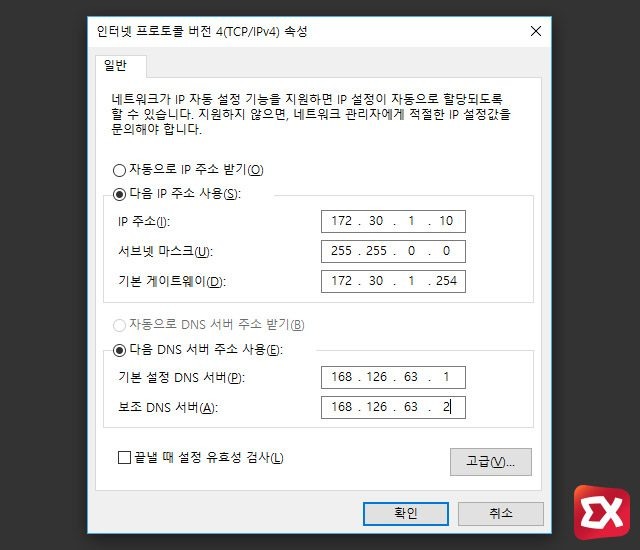


내 컴퓨터(PC) 단에서 직접 IP 주소를 수동으로 고정하는 방법입니다.
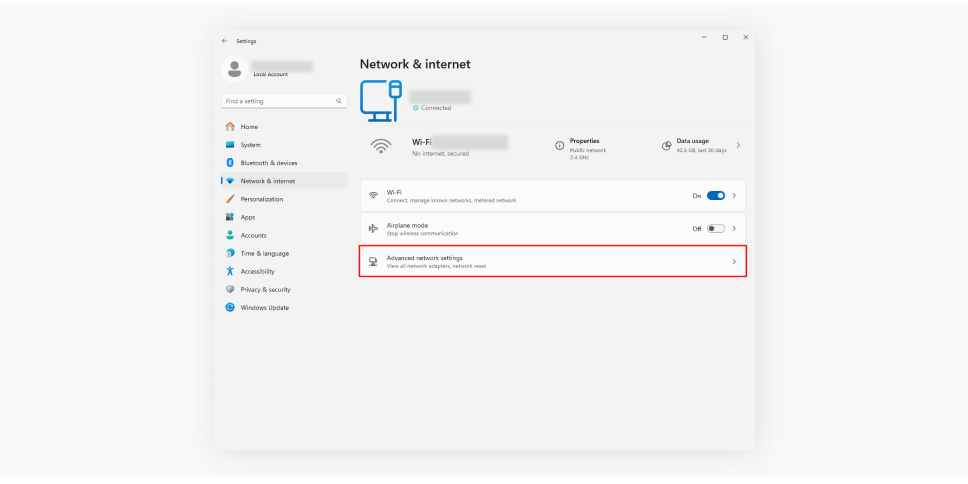
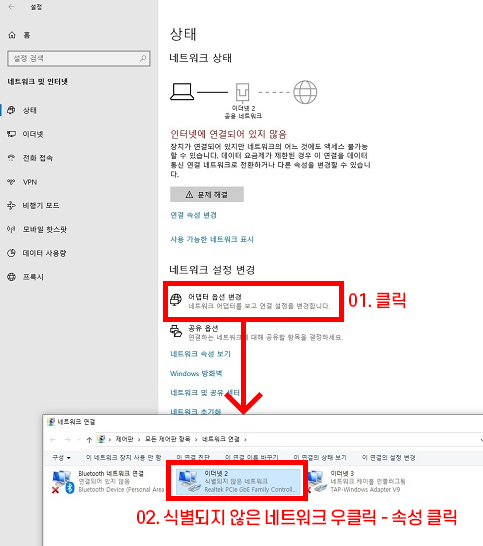
- 설정 이동: 윈도우 [시작] ➔ [설정(⚙️)] ➔ [네트워크 및 인터넷]으로 이동합니다.
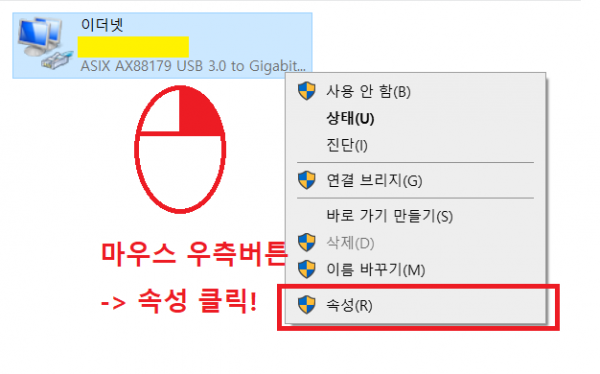
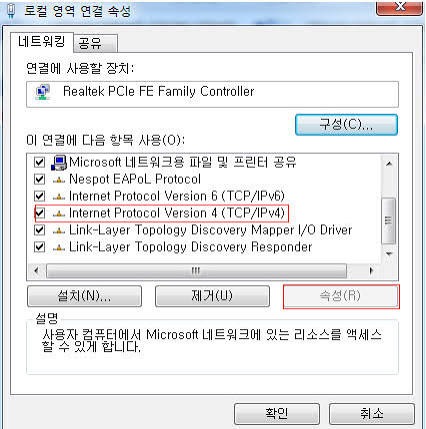
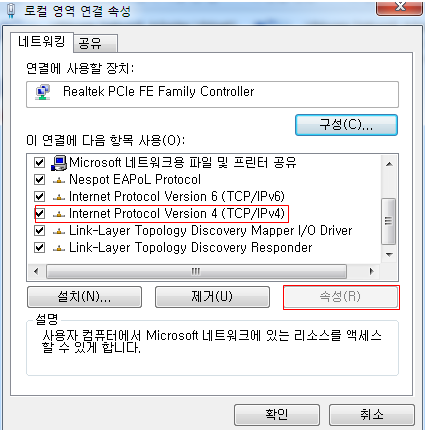
- 어댑터 옵션: 현재 연결된 네트워크(이더넷 또는 와이파이)의 [속성] 버튼을 클릭합니다.
- IP 할당 편집: 'IP 할당' 항목 옆의 [편집] 버튼을 누른 뒤, '자동(DHCP)'을 [수동]으로 변경합니다.
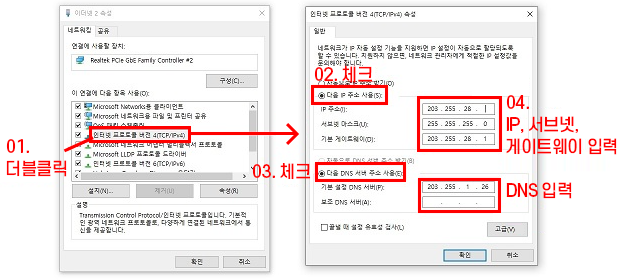
- IPv4 활성화 및 정보 입력: IPv4 항목을 '켜기'로 활성화한 후 1단계에서 확인한 값을 입력합니다.
- IP 주소: 원하는 고정 IP 입력 (예: 192.168.0.200 — 공유기 대역 내의 번호)
- 서브넷 마스크: 255.255.255.0
- 게이트웨이: 192.168.0.1 (본인의 기본 게이트웨이 주소)
- 기본 DNS: 168.126.63.1 (KT DNS) 또는 8.8.8.8 (구글 DNS)
- 보조 DNS: 168.126.63.2 또는 8.8.4.4
- [저장]을 누르면 컴퓨터의 IP 고정 설정이 마감됩니다.
3. 공유기(ipTIME) 관리 페이지에서 IP 고정하기 (추천 방법)

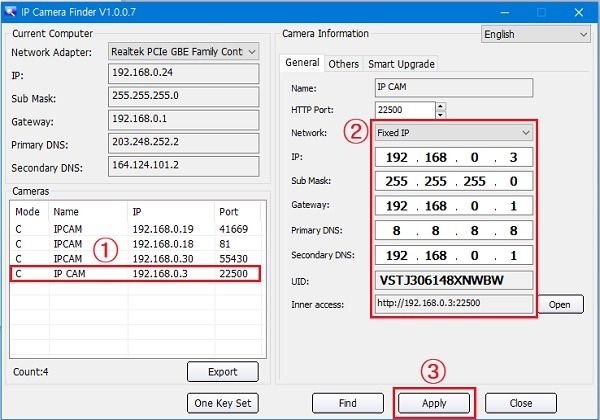

컴퓨터 설정을 건드리지 않고, 공유기가 특정 기기(MAC 주소)에 항상 같은 IP를 뿌려주도록 설정하는 가장 깔끔하고 안전한 방식입니다.
- 웹 브라우저 주소창에 공유기 접속 주소(보통 192.168.0.1)를 입력하고 관리자 페이지에 로그인합니다.
- [관리도구] ➔ [메뉴탐색기] ➔ [고객지원/설정] ➔ [네트워크 관리] ➔ [LAN선/DHCP 서버 설정] 메뉴로 이동합니다.
- 화면 하단의 'DHCP 서버 내 연결된 기기 등록' 목록에서 고정하고 싶은 기기(내 PC, 프린터 등)를 찾습니다.
- 해당 기기를 체크한 뒤, 원하는 IP 주소를 지정하고 [등록] 단추를 클릭합니다.
- 우측 상단의 [저장] 버튼을 눌러 공유기 설정을 저장하면, 해당 기기는 접속할 때마다 항상 지정된 IP를 할당받게 됩니다.
4. 고정 IP 설정 시 주의사항 및 충돌 방지 팁

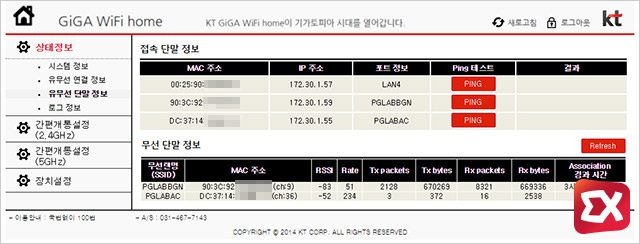
IP를 고정할 때 자주 발생하는 접속 오류를 방지하기 위한 필수 체크 사항입니다.
- IP 충돌 방지: 공유기가 자동으로 IP를 할당하는 범위(보통 192.168.0.2 ~ 192.168.0.100)와 중복되지 않도록, 고정 IP는 192.168.0.150 ~ 192.168.0.200 사이의 높은 번호로 지정하는 것이 충돌을 줄이는 팁입니다.
- 다른 기기와 중복 금지: 집이나 사무실 안의 다른 스마트폰, TV, 노트북이 이미 사용 중인 IP 번호를 고정 IP로 지정하면 두 기기 모두 인터넷이 끊기므로 중복되지 않는 번호를 선택해야 합니다.
- 노트북 외부 이용 시: 노트북 자체에서 IP를 고정해 둘 경우, 카페나 회사 등 다른 와이파이에 연결했을 때 인터넷이 되지 않을 수 있습니다. (노트북은 3번 '공유기 지정 방식'을 사용하는 것이 좋습니다.)
5. 설정 후 인터넷 연결 정상 동작 확인하기
IP 고정이 정상적으로 적용되었는지 최종 확인하는 단계입니다.
- Win + R ➔ cmd를 실행합니다.
- 명령창에 ipconfig를 입력하여 내가 새로 설정한 IPv4 주소로 변경되었는지 확인합니다.
- 인터넷 접속을 시험해 보기 위해 ping 8.8.8.8을 입력하고 엔터를 칩니다.
- *'응답이 있습니다'*라는 메시지가 연속으로 뜨면 고정 IP 설정 및 인터넷 연결이 성공적으로 완료된 것입니다.
반응형