반응형

회사 및 기관에서 자체 도메인 기반의 기업 메일, 협업 툴, 그룹웨어 서비스로 널리 이용하는 '메일플러그(MAILPLUG)'!
회사 웹메일 접속부터 계정 로그인, 2차 인증 설정, 비밀번호 재설정, 아웃룩(Outlook) 및 스마트폰 연동 환경 설정, 고객센터 안내까지 이용에 필요한 핵심 정보를 한눈에 확인하실 수 있습니다.
메일플러그 로그인 공식 접속 주소부터 웹메일 로그인 방법, 보안 2차 인증, 모바일/아웃룩 설정, 고객센터 안내까지 완벽 정리해 드립니다!
반응형
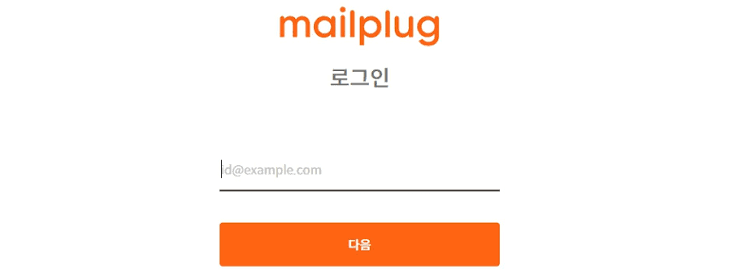
1. 메일플러그 로그인 공식 접속 및 유형별 구분

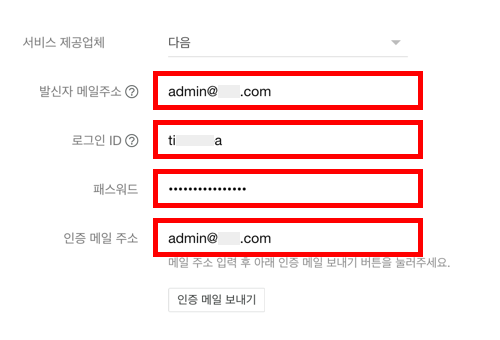


메일플러그 서비스는 접속하려는 목적(사원용 웹메일 vs 기업 관리자)에 따라 접속 경로가 다릅니다.
[ 메일플러그 접속 ] ──► [ 기업 전용 도메인 또는 메인 로그인 ] ──► [ 아이디/비밀번호 입력 ] ──► [ 메일함 진입 ]
- 기업 전용 웹메일 주소: mail.회사도메인 (예: mail.yourcompany.com)
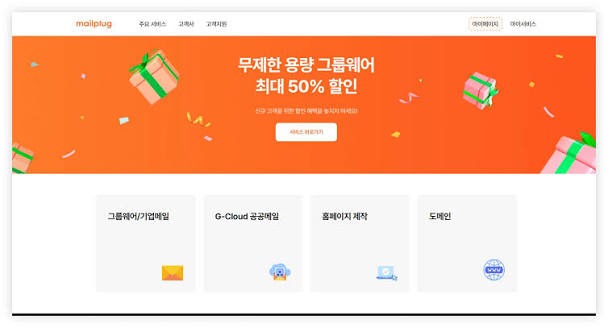
- 메일플러그 메인 웹사이트: www.mailplug.com
- 이용 팁: 각 기업에서 설정한 자체 도메인 웹메일 주소로 접속하거나, 메인 홈페이지 상단의 [로그인] 버튼을 통해 사원 계정으로 진입하실 수 있습니다.
2. 한눈에 보는 웹메일 로그인 및 계정 찾기 절차
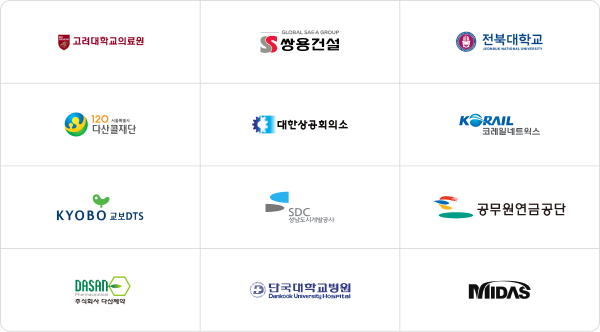
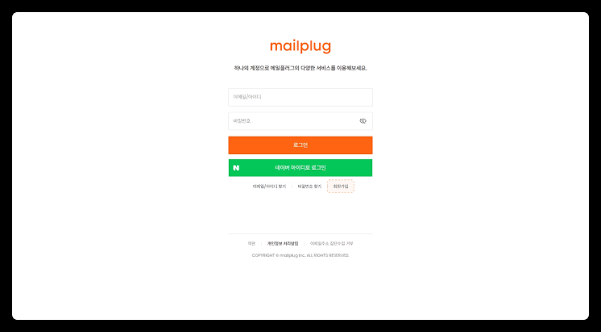

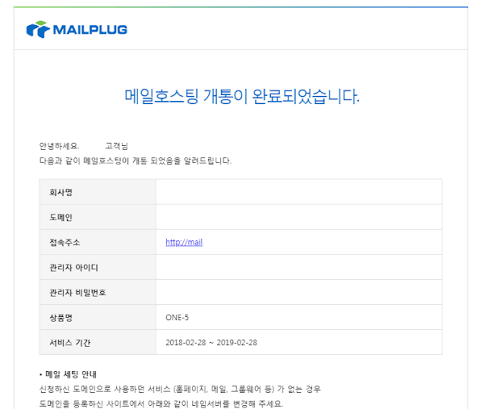
사원 및 임직원이 메일함에 접속하는 기본 순서와 비밀번호 분실 시 대처 방법입니다.
- 접속 페이지 진입:
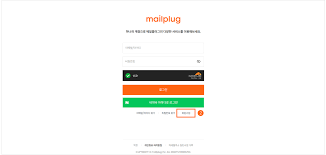
- 회사 전용 메일 주소(mail.회사도메인) 또는 www.mailplug.com에 접속합니다.
- 계정 정보 입력:
- 아이디(이메일 주소 전체 또는 ID)와 비밀번호를 입력 후 [로그인]을 누릅니다.
- 비밀번호 재설정 (분실 시):
- 로그인 창 하단의 [비밀번호 찾기]를 누르고, 등록된 비상 연락용 이메일이나 휴대폰 본인 인증을 통해 비밀번호를 재설정합니다. (※ 인증 정보가 없는 경우 사내 메일 관리자에게 초기화를 요청해야 합니다.)
3. 계정 보안 강화를 위한 2차 인증(OTP) 설정
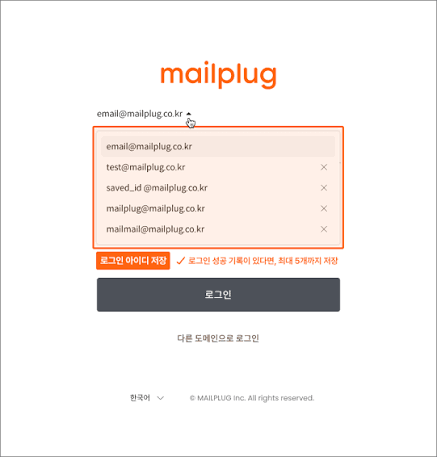

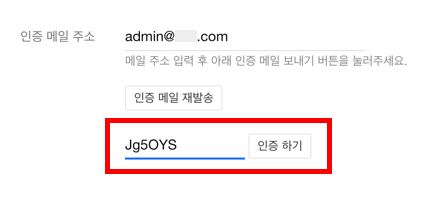
기업 자산 및 기밀 정보 보호를 위해 2차 인증을 설정하여 안전하게 관리할 수 있습니다.
| 구분 | 주요 설정 및 혜택 내용 | 비고 |
| 2차 인증 (OTP) | 로그인 시 비밀번호 외에 스마트폰 OTP 앱 인증번호 추가 입력 | 계정 도용 및 해킹 방지 |
| 비밀번호 변경 주기 | 3개월~6개월 단위 비밀번호 변경 캠페인 설정 | 관리자 정책 연동 |
| 해외 IP 차단 | 해외에서의 비정상적인 접근 및 로그인 시도를 자동 차망 | 계정 보안 메뉴 설정 |
4. 모바일 앱 및 아웃룩(Outlook) 연동 설정 팁


PC 웹 브라우저 외에 스마트폰이나 외부 메일 프로그램을 연동하는 방법입니다.
- 모바일 전용 앱 활용:구글 플레이스토어 및 애플 앱스토어에서 '메일플러그' 또는 '메일플러그 모바일' 앱을 다운로드하여 로그인하면 실시간 메일 알림(Push)을 받아보실 수 있습니다.
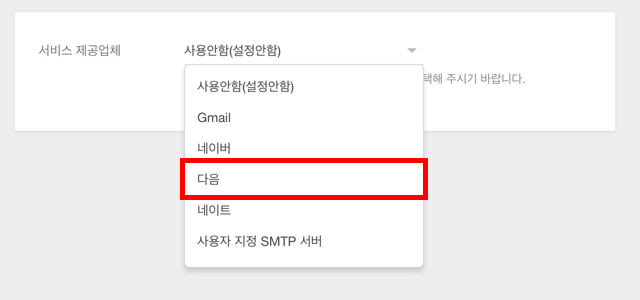
- 아웃룩/타사 메일 연동 (POP3 / IMAP):
- 수신 서버 (IMAP): imap.mailplug.co.kr (포트 993, SSL)
- 송신 서버 (SMTP): smtp.mailplug.co.kr (포트 465, SSL)
- 웹메일 환경설정에서 POP3/IMAP 사용 승인 후, 아래 서버 정보를 등록합니다.
5. 메일플러그 고객센터 및 문의 안내
로그인 오류, 도메인 연결 문제, 서비스 장애 시 활용할 수 있는 안내 창구입니다.
- 메일플러그 대표 고객센터: 1544-9183
- 상담 가능 시간: 평일 09:00 ~ 18:00 (점심시간 12:00 ~ 13:00 / 주말 및 공휴일 휴무)
- 온라인 고객지원 및 1:1 문의: www.mailplug.com (고객센터 메뉴)
오늘 공유해 드린 메일플러그 로그인 가이드를 잘 참고하셔서, 회사 업무용 메일을 안전하고 편리하게 이용하시길 바랍니다! 궁금하신 점은 댓글로 편하게 질문해 주세요. 😊
반응형