


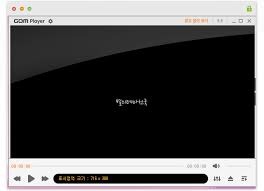
컴퓨터나 노트북으로 영화나 드라마 같은 동영상 파일을 재생했을 때 화면이 새까맣게 나오거나 오디오 소리가 들리지 않는 답답한 현상을 한방에 해결해 주는 최종 마스터키가 바로 곰플레이어 통합코덱설치입니다.
인터넷에 존재하는 동영상들은 저마다 압축 방식이 다르기 때문에, 내 PC 내부에 해독 장치인 코덱 인프라가 구축되어 있지 않으면 오류 신호가 뜰 수밖에 없는데요.
간혹 무분별한 낚시성 다운로드 링크나 출처 불분명한 사설 파일(.apk나 악성 실행 파일)을 잘못 받으면 컴퓨터가 바이러스에 노출되거나 원치 않는 팝업 광고에 시달릴 수 있으니 철저하게 공인된 순정 파일만 수급하셔야 합니다.
오늘은 소모적인 시간 낭비 없이 매끄럽게 영상 주머니를 채우실 수 있도록 곰플레이어 통합코덱 다운로드 방법과 끊김 없는 고화질 시청을 위한 핵심 가이드 5가지를 알기 쉽게 정리해 드립니다.
1. 전 세계 포맷을 커버하는 공인 공식 통합코덱 주소창 직접 입력 접속

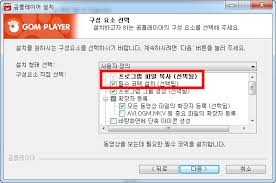
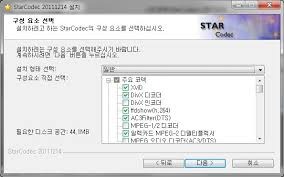
내 컴퓨터의 보안 방어벽을 깨지 않고 가장 안전하면서도 완벽하게 모든 미디어 해독 장치를 팩으로 수급하는 첫 단계는 공인된 통합코덱 다운로드 사이트에 다이렉트로 진입하는 것입니다.
가장 대표적인 순정 코덱 포트폴리오인 스타코덱(starcodec.com)이나 K-Lite 통합코덱 공식 누리집 주소를 브라우저 자판에 정확히 타이핑해 접속해 주세요.
홈페이지 메인 대시보드 화면에 들어서면 불필요한 광고 텍스트 대신 내 PC 사양에 맞는 순정 설치 단추가 직관적인 레이아웃으로 정렬되어 있어 1초 만에 다운로드 타이머를 가동할 수 있습니다.
2. 내 윈도우 사양에 맞는 최적의 비트 파일 오차 없는 필터링 매칭
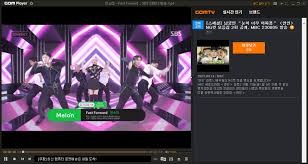

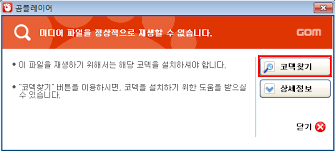
설치 파일을 내려받기 전 내 컴퓨터의 운영체제 조건과 시스템 환경을 먼저 스캔하여 오차 없이 일치하는 버전을 매칭해 주셔야 프로그램 엉킴 현상을 방어할 수 있습니다.
화면 차트에 도출된 다운로드 옵션 중 내 컴퓨터가 64비트인지 혹은 32비트인지를 정확하게 대조하여 링크를 선택해 줍니다.
최근 가동되는 대다수의 노트북이나 데스크톱은 64비트 환경을 표준으로 사용하지만, 내 컴퓨터 정보 창을 미리 필터링해 확인한 뒤 알맞은 다운로드 신호를 켜는 것이 가장 안전한 정석 트랙입니다.
3. 설치 레이아웃 과정 중 불필요한 광고 제휴 옵션 철저한 체크 해제


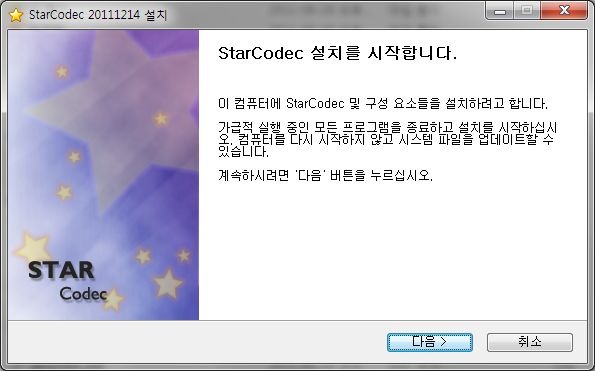
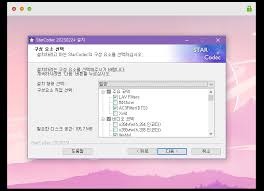
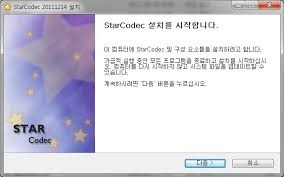
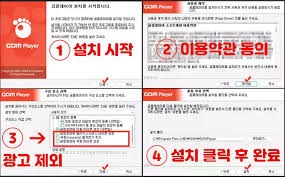
다운로드된 설치 패키지 파일(.exe)을 마우스로 터치해 본격적인 인프라 세팅 단계를 밟을 때는 무조건 '다음' 버튼만 누르지 말고 자판과 마우스를 신중하게 제어하셔야 합니다.
구성 요소 선택 화면 가이드가 활성화되면 스크롤을 아래로 꼼꼼하게 내려 숨겨진 기본 설정 항목들을 필터링해 보셔야 하는데요.
내가 신청하지 않은 [시작페이지 변경]이나 [기타 제휴 백신 프로그램 추가 설치] 등의 체크 박스 신호를 수동으로 꺼두셔야, 나중에 인터넷 창을 열었을 때 엉뚱한 사이트로 튕기는 불편함 없이 깨끗한 PC 환경을 유지할 수 있습니다.
4. 오디오 먹통 신호를 원천 차단하는 '오디오 출력 및 패스스루' 프로필 설정


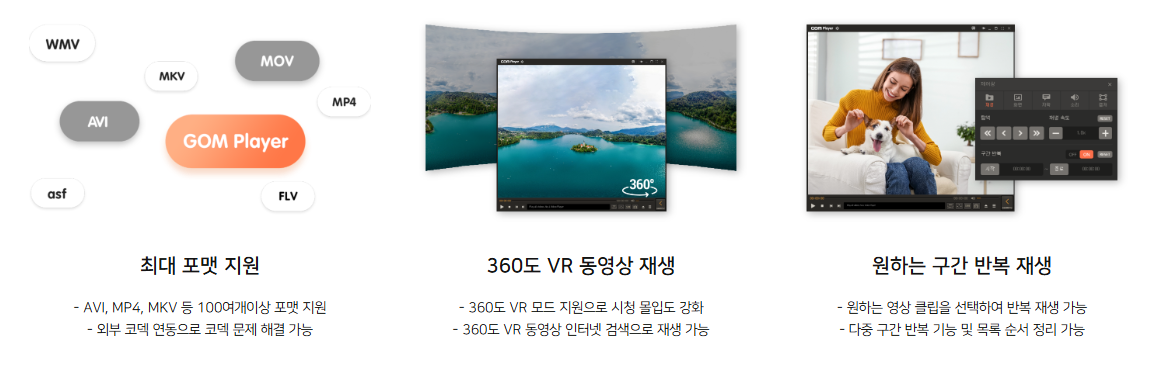
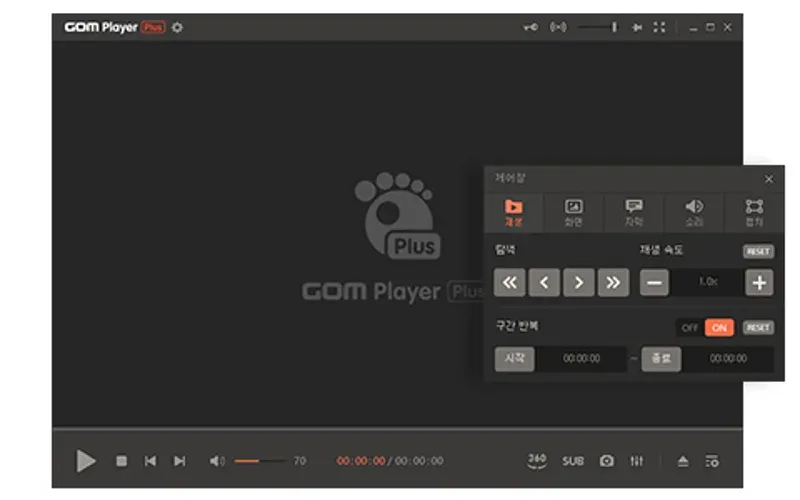
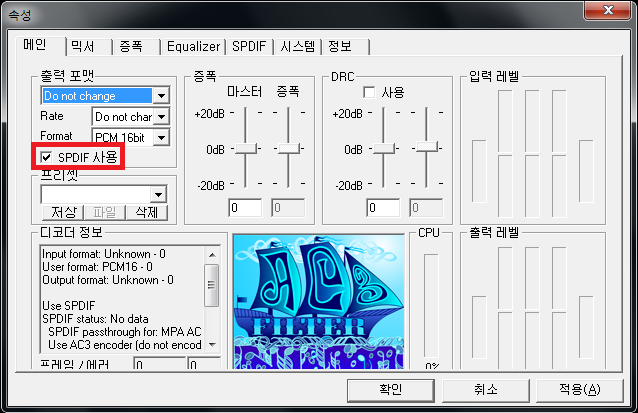
영상의 소리가 아예 안 들리거나 영화 속 인물들의 목소리 대신 배경음만 웅웅거리며 맴돌 때 내 오디오 시스템에 맞게 소리 주머니 환경을 세팅하는 팁입니다.
코덱 설정 레이아웃 창에서 오디오 출력 기본값 옵션을 내가 쓰고 있는 스피커나 헤드셋 하드웨어 조건과 1:1로 정확하게 매칭해 주셔야 합니다.
다채널 스피커나 리시버 장비를 사용하시는 숙련 유저분들이라면 사운드 데이터를 가공 없이 다이렉트로 송출하는 [패스스루(Pass-through)] 신호 옵션을 활성화해 두면 사운드 성능 우상향 곡선을 그리며 생생한 공간 음향을 마스터할 수 있습니다.
5. 곰플레이어 환경설정 창을 통한 '외부 코덱 연결 및 가속' 최종 정산
마지막으로 내 컴퓨터 기기 내에 완벽하게 수급된 통합코덱 팩을 곰플레이어 시스템 내부와 완벽하게 링크하여 버퍼링 스트레스를 원천 차단하는 최종 마스터키 활용법입니다.
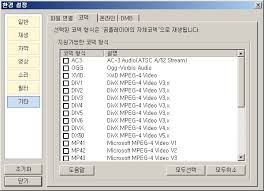
곰플레이어 프로그램을 가동한 뒤 화면 위에서 단축키 F5를 눌러 환경설정 대시보드 창을 활성화해 줍니다.
[필터] ➔ [코덱] 메뉴 차트를 필터링해 들어가서 시스템 내부 코덱 대신 방금 내가 구축한 [외부 코덱 사용] 신호로 필터링 매칭을 변경해 준 뒤 하드웨어 가속(DXVA) 타이머를 켜주면, 4K 초고화질 대용량 동영상 파일까지 끊김 없이 부드럽고 투명하게 재생되는 최종 정산 단계가 완벽하게 마무리됩니다.
내가 좋아하는 미디어나 중요한 영상 자료를 아무런 스트레스 없이 깔끔하게 감상하기 위해서는, 내 컴퓨터의 연산 장치와 영상 포맷을 매끄럽게 이어주는 정식 코덱 인프라를 탄탄하게 세팅해 두는 것이 기본입니다.
오늘 정리해 드린 5가지 가이드라인을 바탕으로 안전한 공식 경로를 통해 내 PC 비트에 맞는 정확한 버전을 수급하시고, 설치 중 광고 체크 해제와 곰플레이어 외부 필터 연결까지 야무지게 정렬해 보세요.
소리 먹통 오류나 화면 깨짐 현상을 완벽하게 방어벽을 쳐서 차단하시고 시원하고 생생한 홈시어터 멀티미디어 라이프를 마음껏 선점해 보시기 바랍니다.