


영어 단어나 한자 뜻풀이, 혹은 맞춤법이 헷갈릴 때 언제든 스마트폰에서 1초 만에 정확한 어휘 데이터를 찾아볼 수 있는 도구가 바로 다음 사전입니다.
따로 두꺼운 책을 뒤적일 필요 없이 손가락 터치 몇 번으로 방대한 어학 인프라를 가동할 수 있어서 학생이나 직장인 모두에게 정말 요긴한데요.
예전에는 독립된 사전 전용 앱이 있었지만, 지금은 시스템이 통합되어 [Daum(다음)] 공식 포털 앱 하나만 깔면 그 안에서 모든 어학사전을 더 빠르고 편리하게 이용할 수 있습니다.
오늘은 낚시성 사설 링크에 속지 않고 안전하게 다운로드받아 내 손안의 백과사전을 세팅하는 방법 5가지를 알기 쉽게 정리해 드릴게요.
1. 내 스마트폰에 맞는 정식 마켓에서 안전하게 설치하기


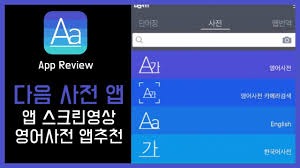

다음 사전을 가장 깨끗하고 안전한 순정 상태로 내 폰에 깔기 위한 첫 단계는 공식 스토어를 이용하는 것입니다.
- 갤럭시 등 안드로이드폰: 화면에서 [Play 스토어]를 켜고 검색창에 '다음' 또는 'Daum'을 입력한 뒤 설치해 주세요.
- 아이폰: 화면에서 [App Store]를 켜고 돋보기 탭에 '다음'을 검색해서 공식 앱을 다운로드하시면 됩니다.
출처가 불분명한 인터넷 블로그 등에서 설치 파일(.apk)을 따로 받아 깔면 악성코드나 개인정보 유출 리스크가 있으니, 꼭 정식 마켓에서 사각형 모양의 다음 오피셜 로고를 확인하고 받으셔야 안전합니다.
2. 메인 화면 탭 설정을 통해 '사전 창구'로 다이렉트 진입하기



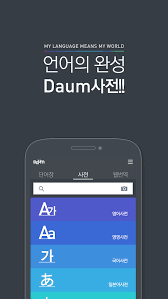
앱 설치를 마치고 가동하면 뉴스와 정보가 가득한 메인 대시보드 화면이 열립니다. 여기서 사전 기능을 더 빠르게 쓰기 위한 프로필 매칭 팁이 있습니다.
화면 상단이나 메뉴 레이아웃을 살펴보면 뉴스, 연예, 스포츠 등 다양한 탭들이 정렬되어 있는데요. 좌우로 슬쩍 넘기다 보면 [사전] 탭을 발견하실 수 있습니다.
이 사전 단추를 터치하는 순간, 영어·국어·한자·일어 등 전 세계 언어 번역 알고리즘과 뜻풀이 차트가 모니터 화면에 투명하게 도출되면서 언제든 공부할 준비를 마칠 수 있습니다.
3. 손가락 타이핑 없이 말로 찾는 '음성 및 카메라 검색' 툴 활용하기


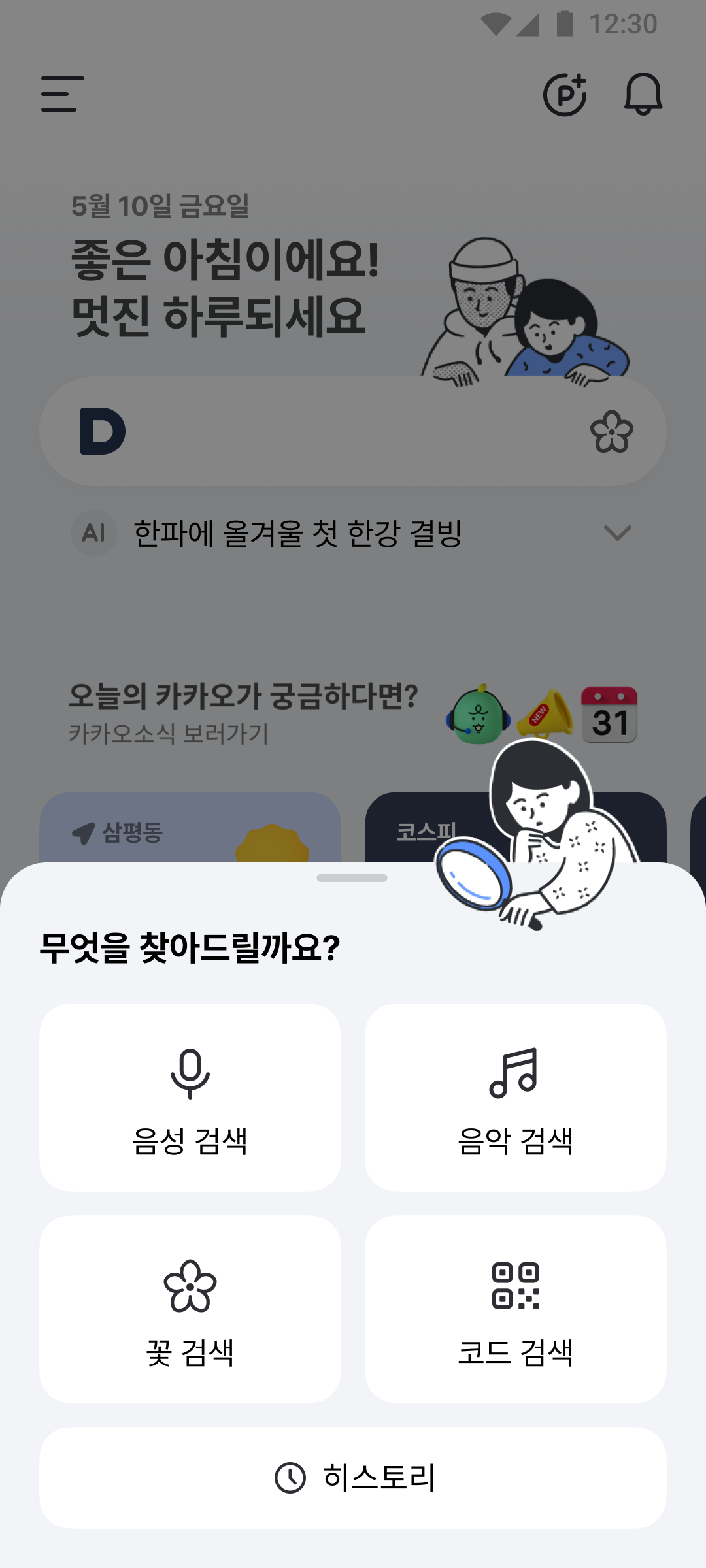
길을 걷다가 모르는 단어를 발견했거나, 자판으로 일일이 글자를 입력하기 귀찮고 번거로울 때 쓰기 딱 좋은 마스터키 기능입니다.
다음 사전 검색창 옆을 보시면 마이크 모양과 카메라 모양의 아이콘이 배치되어 있습니다. 마이크 신호를 켜고 단어를 말하면 내 목소리를 똑똑하게 인식해서 뜻을 찾아주고, 책이나 표지판에 적힌 외국어를 카메라 렌즈로 스캔하면 오차 없이 한글로 슥 번역해 줍니다.
획수가 복잡해서 자판으로 치기 힘든 한자를 찾을 때도 화면에 손가락으로 슥슥 그려서 찾는 '단어 그리기' 기능이 지원되므로 동선 타이머를 엄청나게 단축할 수 있습니다.
4. 나만의 어휘 자산을 쌓아두는 '단어장 주머니' 동기화하기
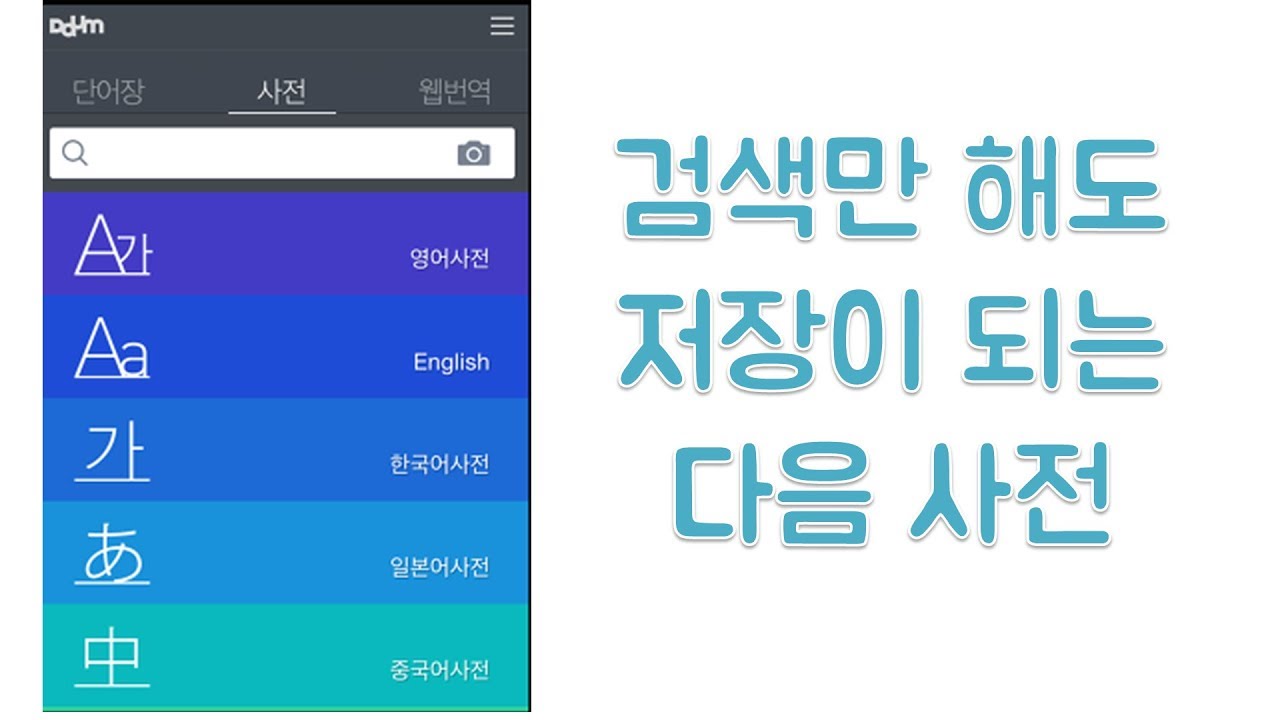


"방금 찾아본 단어인데 돌아서면 자꾸 까먹어요" 하시는 분들을 위해 내 지식 포트폴리오를 탄탄하게 빌드업해 주는 맞춤형 저장고 기능입니다.
내가 검색한 단어 옆에 있는 별표(★) 모양의 마크를 툭 터치해 보세요. 해당 단어가 나만의 개인 [단어장] 안으로 쏙 들어가며 세이브 상태로 보관됩니다.
카카오나 다음 계정 프로필 데이터를 연동해 두면 컴퓨터(PC) 화면과 스마트폰 액정 사이에서 실시간으로 1:1 동기화되기 때문에, 이동 중에 폰으로 저장한 단어를 집에서 모니터로 다시 복습하며 공부하기에 최적화되어 있습니다.
5. 일상 글쓰기의 방어벽을 세우는 '맞춤형 어학 도구' 최종 활용하기
마지막으로 단순히 외국어 공부를 넘어, 일상 업무 서류나 리포트를 작성할 때 완벽한 마무리를 지을 수 있도록 돕는 최종 수호 기능입니다.
다음 사전 대시보드 안에는 영어뿐만 아니라 [어학사전 및 맞춤법 검사기] 인프라가 함께 탑재되어 있습니다.
헷갈리는 띄어쓰기나 맞춤법 문장을 자판으로 쳐서 정산해 보면, 시스템이 틀린 신호를 잡아내어 어떤 부분이 어색한지 투명하게 교정해 줍니다.
중요한 이메일을 보내거나 자기소개서를 쓸 때 오탈자 리스크를 원천 차단하고 신뢰감을 주는 깔끔한 문장을 완성하는 데 매우 유용합니다.